Tickets y Soporte
Tickets es la zona de soporte y seguimiento de solicitudes recibidas. La interfaz combina un panel de indicadores, una bandeja operativa y una ficha conversacional para revisar cada caso.
Tickets es la zona de soporte y seguimiento de solicitudes recibidas. La interfaz combina un panel de indicadores, una bandeja operativa y una ficha conversacional para revisar cada caso.
Los tickets pueden aparecer relacionados con un cliente o un prospecto. Por eso el ticket sirve para gestionar la conversación de soporte y la ficha CRM conserva el contexto comercial relacionado.
Dashboard de Tickets y leads
El acceso inicial muestra el dashboard operativo del canal de soporte.
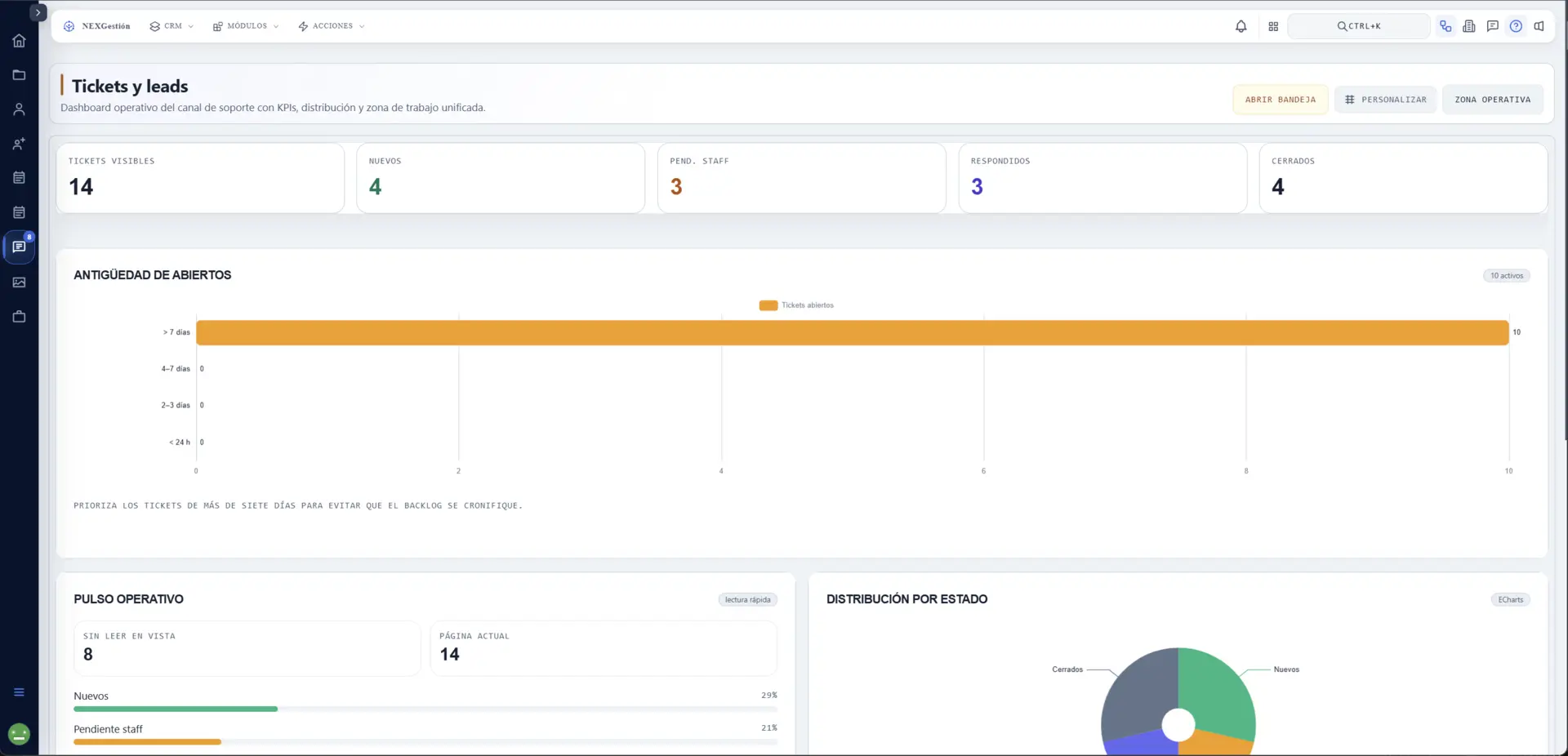
La cabecera ofrece:
- Abrir bandeja: entra en el listado de tickets.
- Personalizar: opciones de personalización disponibles para el dashboard.
- Zona operativa: acceso al contexto de trabajo correspondiente.
Indicadores principales
Las tarjetas resumen el estado de la bandeja:
- Tickets visibles: registros incluidos en la vista actual.
- Nuevos: tickets pendientes de primera gestión.
- Pend. staff: tickets pendientes de atención por el equipo.
- Respondidos: tickets en los que ya existe respuesta.
- Cerrados: tickets finalizados.
Los contadores dependen del espacio, los filtros y los permisos del usuario.
Antigüedad de abiertos
El gráfico Antigüedad de abiertos agrupa los tickets activos por tiempo transcurrido: menos de 24 horas, 2–3 días, 4–7 días y más de 7 días. La vista permite detectar rápidamente el backlog antiguo y priorizar los casos que llevan más tiempo esperando.
Pulso operativo y distribución
El bloque Pulso operativo informa de los tickets sin leer en la vista y del número de registros de la página actual. También muestra la proporción de estados como Nuevos y Pendiente staff.
Distribución por estado representa visualmente cómo se reparte la bandeja entre nuevos, pendientes, respondidos y cerrados. El gráfico complementa los contadores superiores: las tarjetas dan el volumen y la distribución permite comparar el peso relativo de cada estado.
Bandeja de tickets
Pulsa Abrir bandeja para trabajar con los registros.
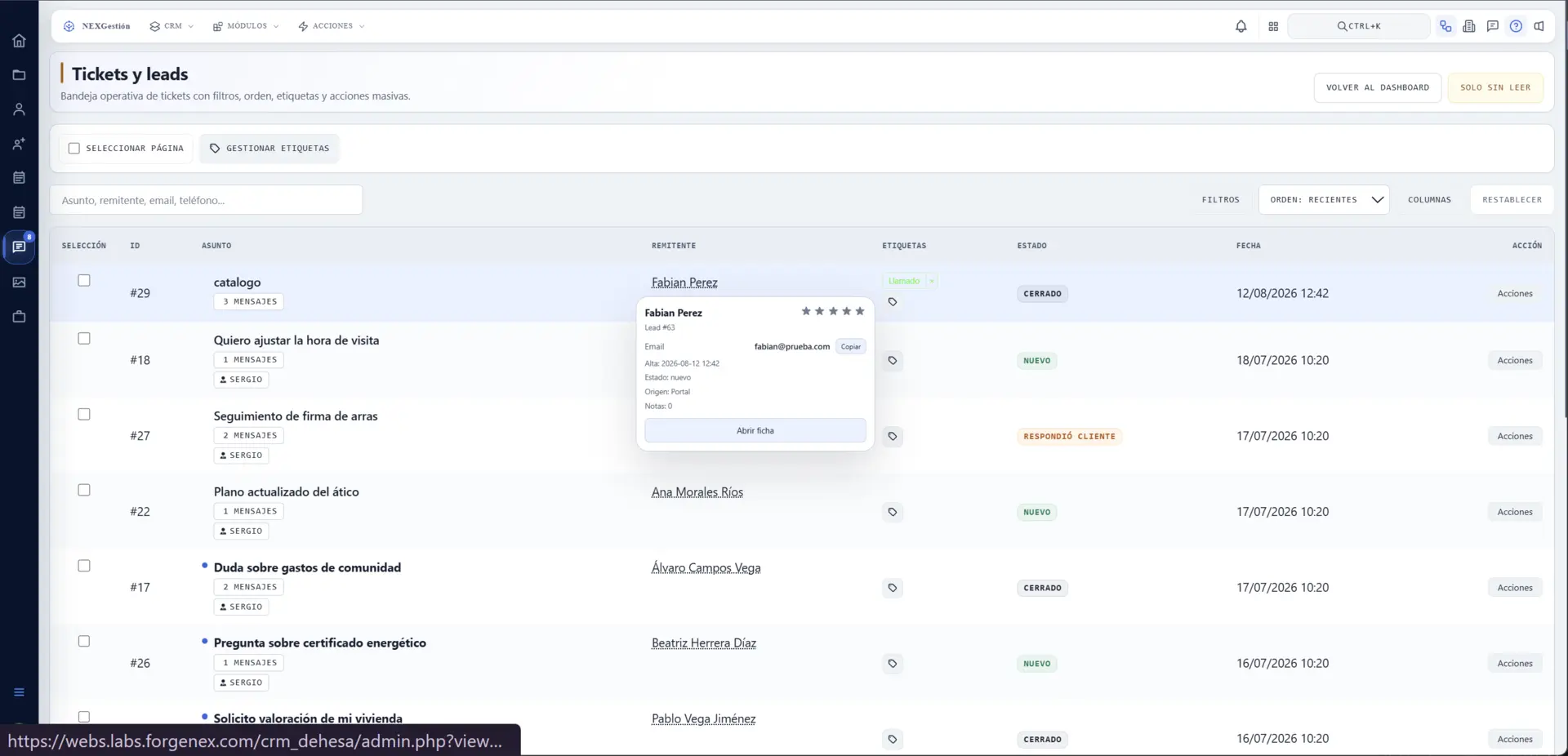
Herramientas de la bandeja
La cabecera permite:
- volver al dashboard;
- mostrar Solo sin leer;
- seleccionar una página completa;
- Gestionar etiquetas;
- buscar por asunto, remitente, email o teléfono;
- filtrar, ordenar por recientes, elegir columnas y restablecer la vista.
La selección por página permite preparar acciones sobre varios tickets. Antes de aplicar una operación masiva, revisa la selección y el filtro activo.
Tabla de tickets
Las columnas visibles son:
- Selección: casilla para incluir el registro en una acción.
- ID: identificador del ticket.
- Asunto: título y número de mensajes; puede mostrar también quién está gestionándolo.
- Remitente: persona que originó la solicitud.
- Etiquetas: clasificación aplicada al ticket.
- Estado: situación actual, como Nuevo, Respondió cliente o Cerrado.
- Fecha: fecha y hora de entrada o actualización.
- Acción: operaciones disponibles para esa fila.
Al pasar por el remitente se puede mostrar una tarjeta resumida con datos del prospecto, origen, estado, notas y el botón Abrir ficha. La ficha permite saltar al contexto CRM sin perder la referencia del ticket.
Ficha del ticket
Al abrir un asunto se accede a su conversación y a sus metadatos.
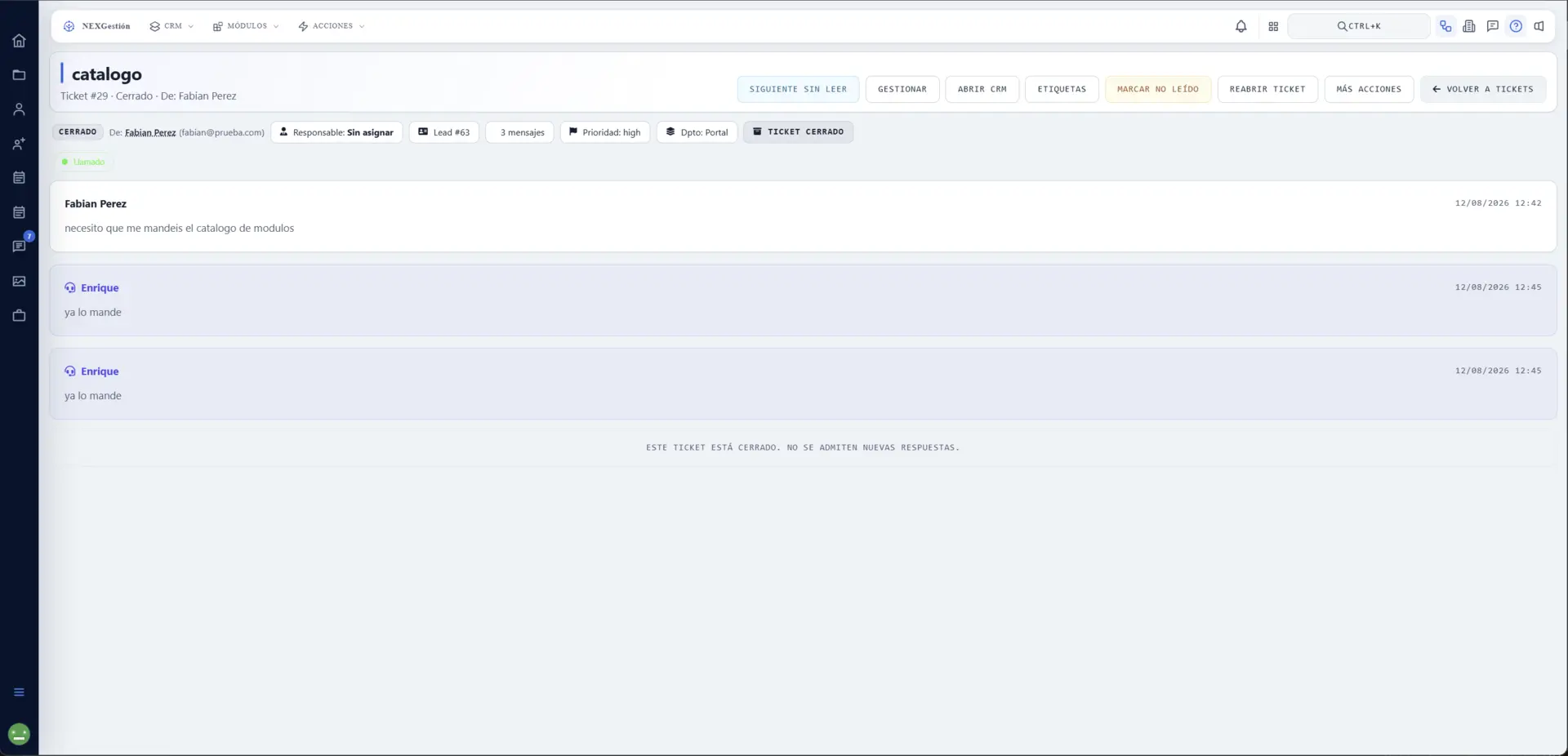
En la cabecera se muestran el asunto y las acciones principales:
- Siguiente sin leer: avanza al siguiente ticket pendiente de lectura.
- Gestionar: acciones de gestión disponibles.
- Abrir CRM: abre el registro relacionado en el CRM.
- Etiquetas: consulta o modifica la clasificación.
- Marcar no leído: devuelve el ticket al estado de lectura pendiente.
- Reabrir ticket: vuelve a abrir un ticket cerrado cuando sea necesario continuar la atención.
- Más acciones: operaciones adicionales.
- Volver a Tickets: regresa a la bandeja.
Metadatos
Debajo del encabezado aparecen etiquetas de contexto como:
- estado del ticket;
- remitente;
- responsable, incluso si está sin asignar;
- lead relacionado;
- número de mensajes;
- prioridad;
- departamento;
- estado de cierre;
- etiquetas de clasificación.
Esta información permite saber quién solicita ayuda, a qué registro CRM pertenece y qué nivel de atención tiene antes de leer toda la conversación.
Conversación y cierre
El cuerpo presenta primero la solicitud original y después las respuestas del equipo, cada una con autor y fecha/hora. En la captura el ticket está Cerrado y la interfaz informa de que no se admiten nuevas respuestas.
Cuando sea necesario continuar la atención, utiliza Reabrir ticket y comprueba el estado antes de responder. Si el caso ya está resuelto, conserva el hilo cerrado como histórico y utiliza Notas o Tareas para registrar contexto o acciones relacionadas.
Etiquetas de tickets
El botón Gestionar etiquetas abre la configuración de clasificación.
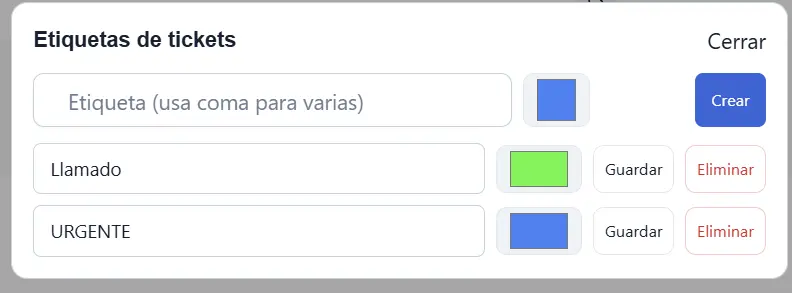
La ventana permite:
- Introducir una nueva etiqueta; el campo admite varias mediante comas.
- Elegir el color.
- Pulsar Crear.
- Cambiar nombre o color de una etiqueta existente y pulsar Guardar.
- Pulsar Eliminar para retirarla.
Las etiquetas se muestran en la bandeja y en el detalle del ticket. Utiliza nombres consistentes como Llamado o URGENTE y reserva las etiquetas de prioridad para casos que realmente necesiten atención especial.
Flujo recomendado
- Revisa el dashboard y prioriza los abiertos con mayor antigüedad.
- Entra en la bandeja y utiliza Solo sin leer, filtros o búsqueda.
- Comprueba el remitente y abre la ficha CRM si necesitas contexto de cliente o prospecto.
- Lee el hilo completo y verifica responsable, prioridad, departamento y etiquetas.
- Si el ticket está cerrado pero requiere continuidad, utiliza Reabrir ticket.
- Cuando la solicitud quede resuelta, deja la conversación completa y cierra el ticket según el flujo de tu espacio.
- Registra en Tareas los compromisos posteriores y en Clientes la actividad comercial que deba quedar en la ficha.
Tickets es el hilo de soporte; CoreChat sirve para anuncios internos y Intranet para publicaciones editoriales del equipo.
Agenda
La Agenda ofrece un acceso contextual a la planificación operativa desde la barra lateral y desde el menú de acciones del CRM.
CoreChat & Comunicación
CoreChat es el tablón interno de comunicación del equipo. Su funcionamiento se parece más a un feed de anuncios, al estilo de un foro o Reddit corporativo, que a un chat de mensajes instantáneos: cada