Medios y Documentos
Medios es el repositorio central de archivos y adjuntos del CRM. La zona se divide en un panel de control y un explorador de archivos: el primero ofrece una lectura rápida del repositorio y el segundo
Medios es el repositorio central de archivos y adjuntos del CRM. La zona se divide en un panel de control y un explorador de archivos: el primero ofrece una lectura rápida del repositorio y el segundo permite trabajar con carpetas y archivos.
Las cifras son dinámicas
Los totales, porcentajes y tamaños del dashboard dependen de los archivos de cada espacio y cambian cuando se suben, vinculan o envían elementos a la papelera.
Dashboard del repositorio
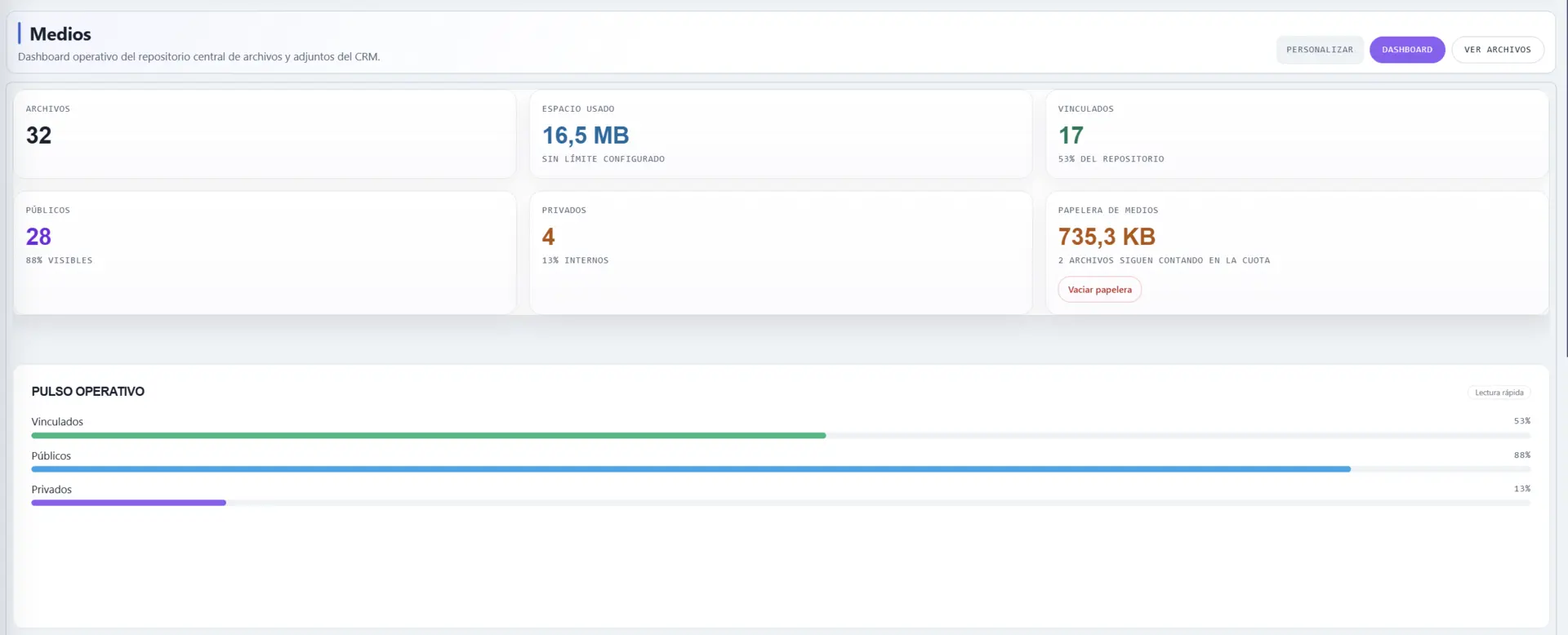
La vista inicial muestra el estado general del repositorio. En la cabecera aparecen tres accesos:
- Personalizar: acceso a las opciones de personalización disponibles para esta zona.
- Dashboard: vuelve al panel de indicadores.
- Ver archivos: abre el explorador de archivos.
Indicadores principales
Las tarjetas resumen seis aspectos del repositorio:
| Indicador | Qué informa |
|---|---|
| Archivos | Número total de archivos registrados. |
| Espacio usado | Tamaño ocupado por los archivos. También indica si hay un límite configurado. |
| Vinculados | Archivos que aparecen asociados a otros elementos del CRM y su porcentaje sobre el repositorio. |
| Públicos | Archivos visibles como públicos y su proporción indicada por el sistema. |
| Privados | Archivos marcados como internos o privados. |
| Papelera de medios | Tamaño de los elementos enviados a la papelera y número de archivos que siguen contando en la cuota. |
La tarjeta de la papelera incluye Vaciar papelera. Es una operación de mantenimiento: antes de ejecutarla, revisa que los archivos ya no sean necesarios.
Pulso operativo
La sección Pulso operativo representa visualmente tres porcentajes del repositorio:
- Vinculados: proporción de archivos con una relación registrada.
- Públicos: proporción de archivos visibles.
- Privados: proporción de archivos internos.
Estas barras sirven para detectar rápidamente cómo se está utilizando el repositorio; para trabajar con un archivo concreto hay que abrir Ver archivos.
Explorador de archivos
Al seleccionar Ver archivos se abre el Explorador de archivos. La pantalla tiene tres áreas principales:
- Lugares, en el lateral izquierdo, con el árbol de carpetas.
- Barra de herramientas, en la parte superior, con las acciones disponibles.
- Contenido, en la zona central, donde se muestran carpetas y archivos del lugar seleccionado.
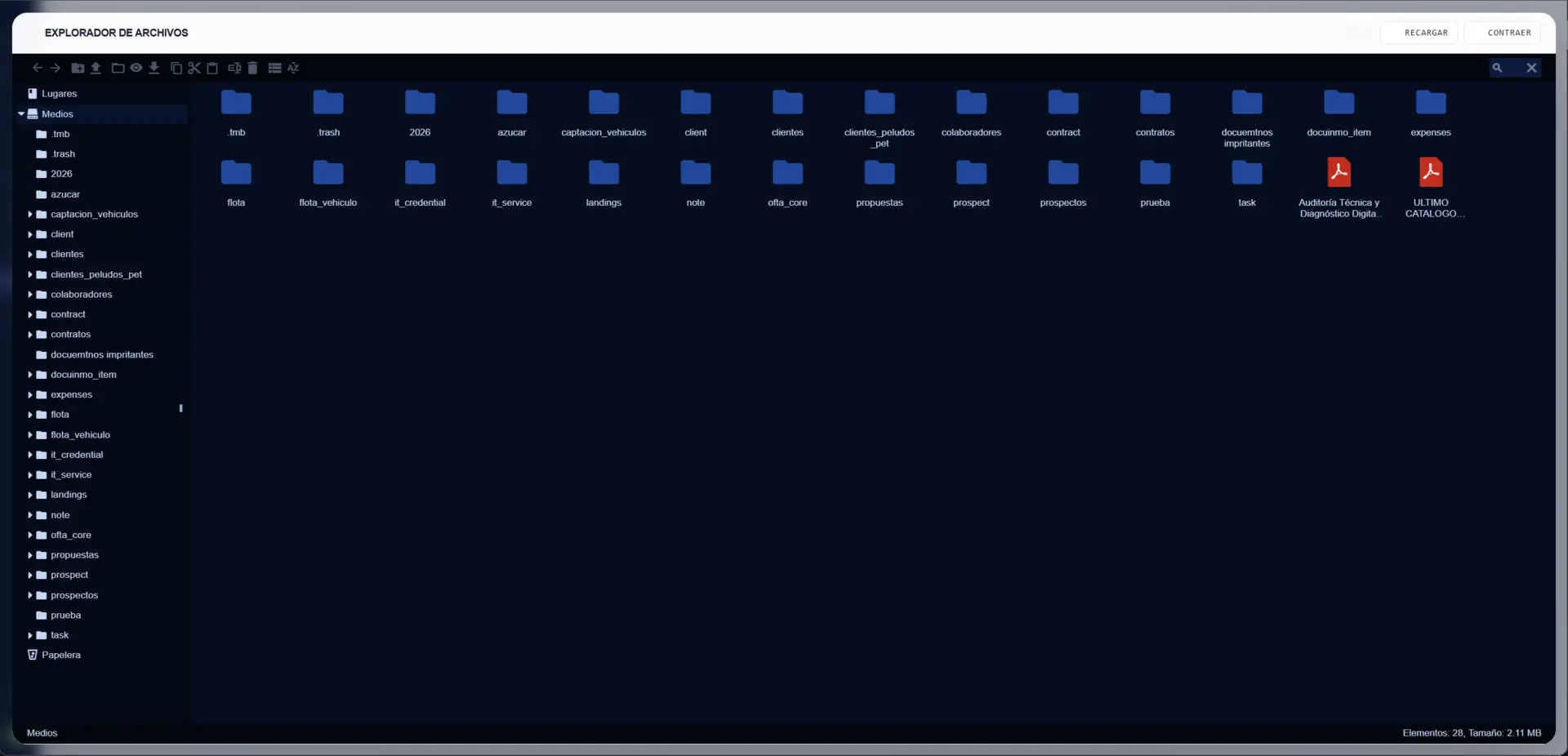
En la esquina superior aparecen Recargar y Contraer. La primera actualiza el contenido visible y la segunda recoge la vista del explorador cuando se necesita más espacio de trabajo.
Barra de herramientas
La barra superior reúne acciones habituales de gestión de archivos:
- Navegar hacia atrás y hacia delante.
- Crear o subir elementos.
- Crear carpetas y abrir una previsualización cuando el archivo lo permite.
- Descargar, copiar, cortar y duplicar elementos.
- Enviar elementos a la papelera.
- Cambiar entre la vista de elementos y las opciones de ordenación.
- Buscar dentro del contenido del explorador.
Las acciones disponibles pueden depender de si se ha seleccionado una carpeta, un archivo o varios elementos.
Carpetas del sistema
En el árbol pueden aparecer carpetas técnicas como
.tmbo.trash. No las modifiques ni las vacíes salvo que conozcas su función y tengas autorización para hacerlo.
Menú contextual de carpetas y archivos
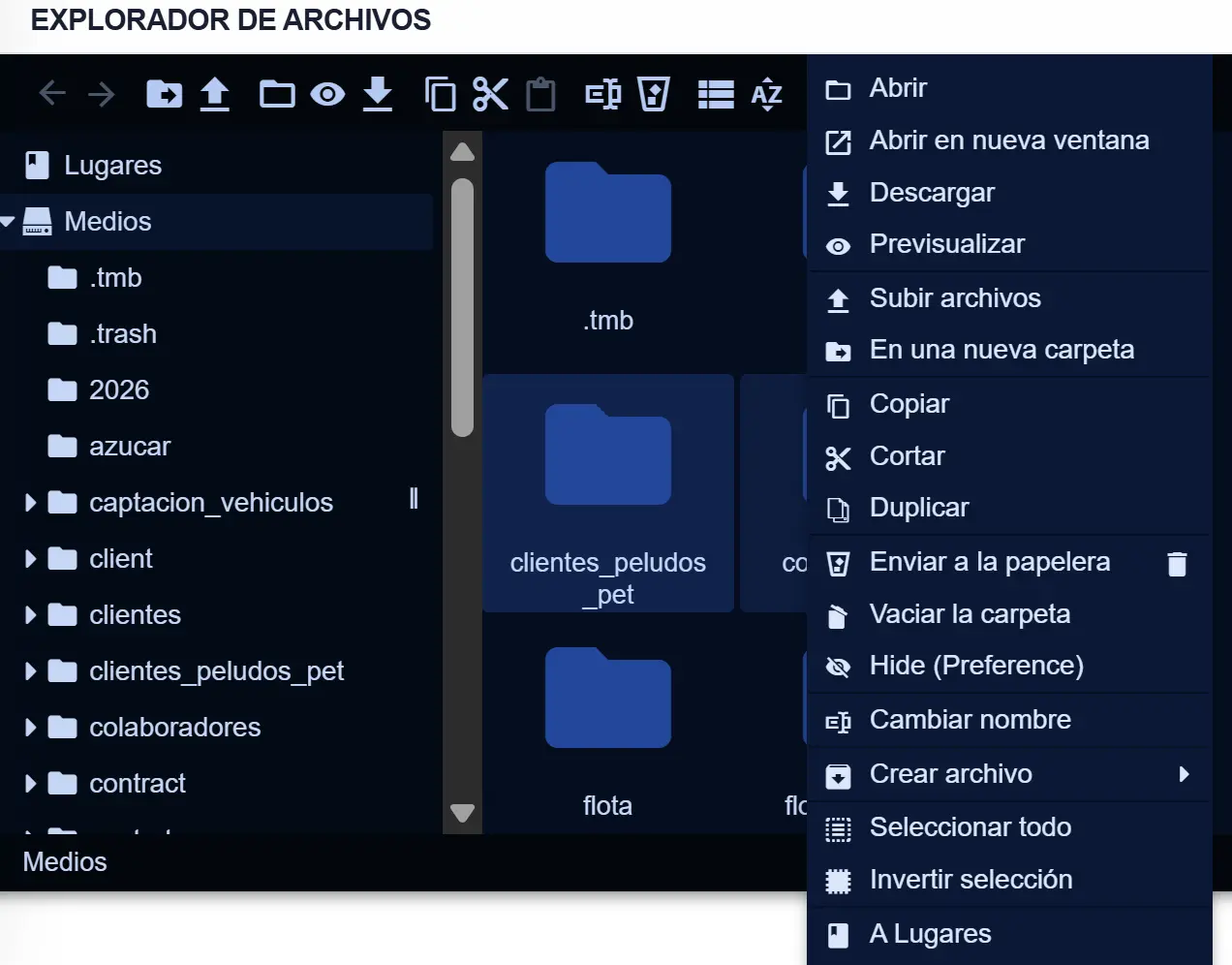
Al abrir el menú contextual sobre un elemento se muestran acciones adicionales. En la captura se observa el menú de una carpeta:
Acciones disponibles
El menú permite, según el elemento seleccionado:
- Abrir o Abrir en nueva ventana.
- Descargar y Previsualizar.
- Subir archivos o crear una carpeta nueva dentro de la ubicación actual.
- Copiar, Cortar y Duplicar.
- Enviar a la papelera o Vaciar la carpeta.
- Hide (Preference), para ocultar el elemento según la preferencia mostrada por la interfaz.
- Cambiar nombre.
- Crear archivo, con un submenú para elegir el tipo de archivo.
- Seleccionar todo o Invertir selección.
- Añadir el elemento a Lugares.
Las acciones destructivas deben usarse con cuidado. Enviar a la papelera no equivale necesariamente a eliminar de forma definitiva: el dashboard contabiliza los elementos de la papelera y ofrece la opción de vaciarla.
Organización recomendada
Medios es un repositorio compartido, por lo que conviene mantener una estructura que cualquier miembro autorizado pueda entender:
- Crea carpetas por área, cliente, proyecto o año cuando el volumen lo justifique.
- Usa nombres descriptivos y evita acumular archivos sin identificar en la raíz.
- Revisa la ubicación antes de subir, copiar o duplicar un elemento.
- Utiliza Previsualizar antes de descargar cuando solo necesites comprobar el contenido.
- Mantén separados los archivos de trabajo de los documentos que ya no deben estar activos y envíalos a la papelera siguiendo el procedimiento interno.
Cuando un archivo se utiliza desde otra zona del CRM, consulta también la gestión de clientes, las tareas o los tickets para localizar el contexto operativo relacionado. La disponibilidad de un archivo y sus acciones dependerá de la relación concreta y de los permisos de la cuenta.
Papelera y mantenimiento
El dashboard diferencia la Papelera de medios del resto de indicadores. Comprueba periódicamente:
- El espacio utilizado por el repositorio.
- El tamaño de la papelera.
- El número de archivos que siguen contando en la cuota.
- Si los elementos de la papelera pueden vaciarse de forma segura.
Para conocer la operativa general de elementos enviados a la papelera, consulta Papelera en Administración. Esta guía describe la vista específica de Medios y no sustituye las reglas de eliminación o restauración que tenga configuradas la instancia.
Medios conserva los archivos; Gestión reúne las operaciones administrativas y económicas del CRM.
Intranet
La Intranet es el tablón editorial operativo del espacio. Está orientada a navegar, filtrar y publicar noticias internas sin abandonar el contexto de trabajo.
Formularios
Formularios reúne las entradas recibidas desde formularios y las herramientas para configurar su estructura y automatización. El flujo observado separa tres necesidades: revisar entradas, consultar un