Prospectos & Captación
El área Prospectos organiza las oportunidades comerciales antes de que formen parte de la cartera de clientes. Reúne el seguimiento del embudo, la actividad de captación y varias formas de trabajar la
El área Prospectos organiza las oportunidades comerciales antes de que formen parte de la cartera de clientes. Reúne el seguimiento del embudo, la actividad de captación y varias formas de trabajar la misma información:
- Panel: indicadores de volumen, actividad e inactividad.
- Listado: búsqueda, filtros y acciones por registro.
- Kanban: distribución visual por estado.
- Google Ads: bandeja de leads recibidos desde campañas.
- Extracciones: lotes captados desde la aplicación de extracción.
Los valores de las capturas son datos del espacio utilizado para la demostración; no son cifras de referencia del producto.
Panel de prospectos
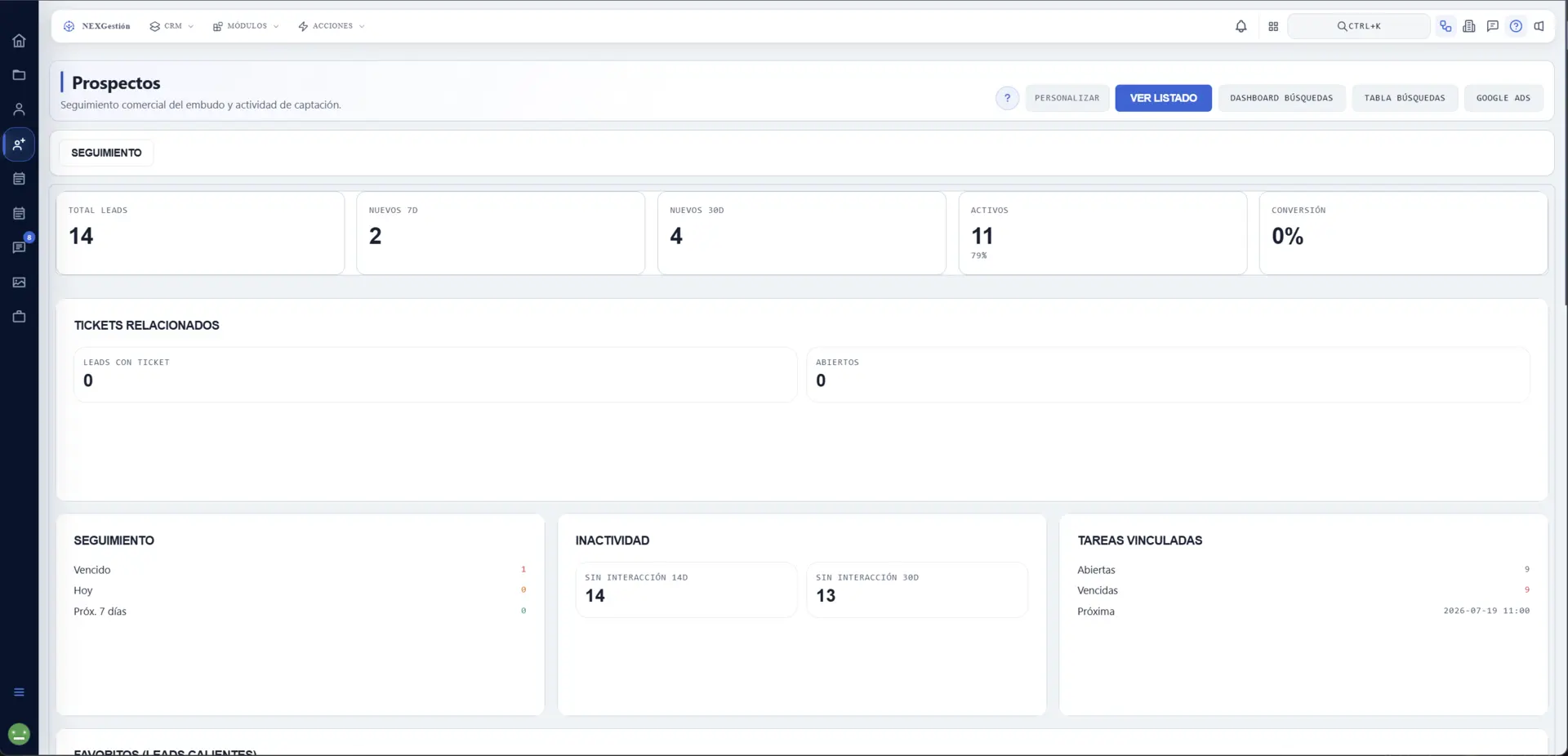
El panel se abre desde Prospectos en la barra lateral. Su encabezado resume la función de la zona como seguimiento comercial del embudo y actividad de captación.
Accesos superiores
La cabecera ofrece los accesos principales de la zona:
- Personalizar: opciones de adaptación disponibles para el panel.
- Ver listado: abre la relación operativa de prospectos.
- Dashboard búsquedas y Tabla búsquedas: vistas adicionales relacionadas con las búsquedas.
- Google Ads: acceso a la captación recibida desde campañas.
La pestaña Seguimiento agrupa la lectura comercial del panel.
Indicadores principales
Las tarjetas superiores muestran:
- Total leads: total de prospectos.
- Nuevos 7D: altas recientes de los últimos siete días.
- Nuevos 30D: altas recientes de los últimos treinta días.
- Activos: prospectos activos y su porcentaje sobre el total.
- Conversión: porcentaje de conversión mostrado por el espacio.
Bloques de actividad
El panel permite revisar el estado del trabajo sin abrir cada prospecto:
- Tickets relacionados: leads con ticket y tickets abiertos.
- Seguimiento: tareas vencidas, tareas previstas para hoy y tareas de los próximos siete días.
- Inactividad: prospectos sin interacción durante 14 o 30 días.
- Tareas vinculadas: tareas abiertas, vencidas y próxima tarea registrada.
Esta lectura ayuda a priorizar. Por ejemplo, un prospecto activo con muchos días sin interacción debe revisarse en el listado y después en su actividad relacionada.
Listado de prospectos
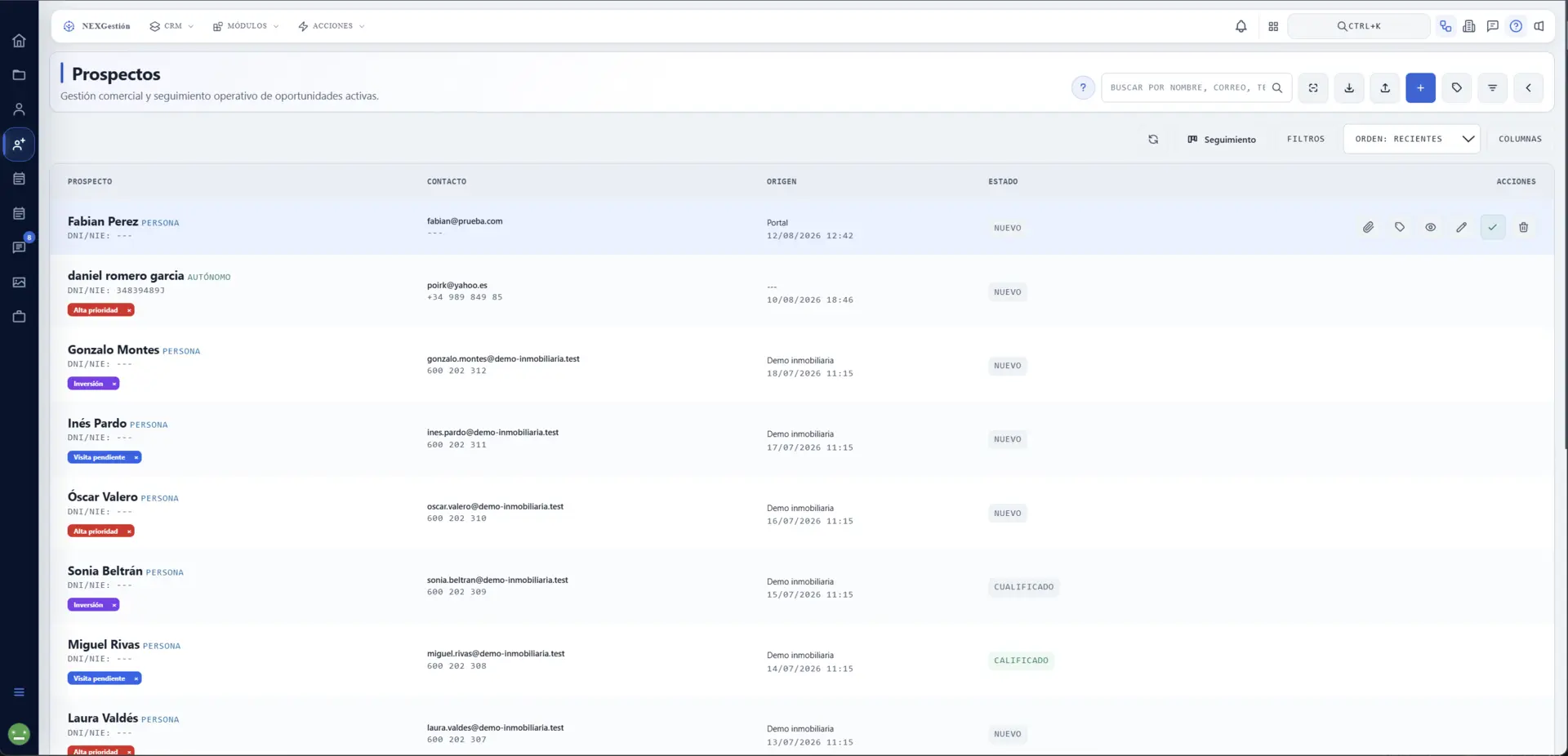
Ver listado abre la tabla operativa.
Búsqueda y controles
El buscador permite localizar por nombre y datos de contacto. La barra de herramientas incluye controles para actualizar la vista, abrir el seguimiento, aplicar filtros, ordenar por recientes y elegir columnas.
También aparecen accesos para iniciar un alta, gestionar etiquetas y utilizar acciones de la vista. La disponibilidad exacta puede depender de los permisos del usuario y de la configuración del espacio.
Información del listado
La tabla presenta las columnas:
- Prospecto: nombre, tipo de persona o empresa, DNI/ID y etiquetas visibles.
- Contacto: correo y teléfono cuando están informados.
- Origen: procedencia del registro y fecha de entrada.
- Estado: situación actual dentro del embudo.
- Acciones: accesos rápidos disponibles para la fila.
En las acciones se observan controles para adjuntos o relación, etiquetas, consulta, edición, cambio de estado y eliminación. Antes de utilizar una acción destructiva, comprueba que la fila seleccionada es la correcta.
Los ejemplos muestran estados como Nuevo y Cualificado, además de etiquetas de prioridad, inversión o visita pendiente. Las etiquetas son señales de trabajo, mientras que el estado representa la fase del embudo.
Tablero Kanban
El tablero distribuye las tarjetas por las rutas configuradas para el embudo.
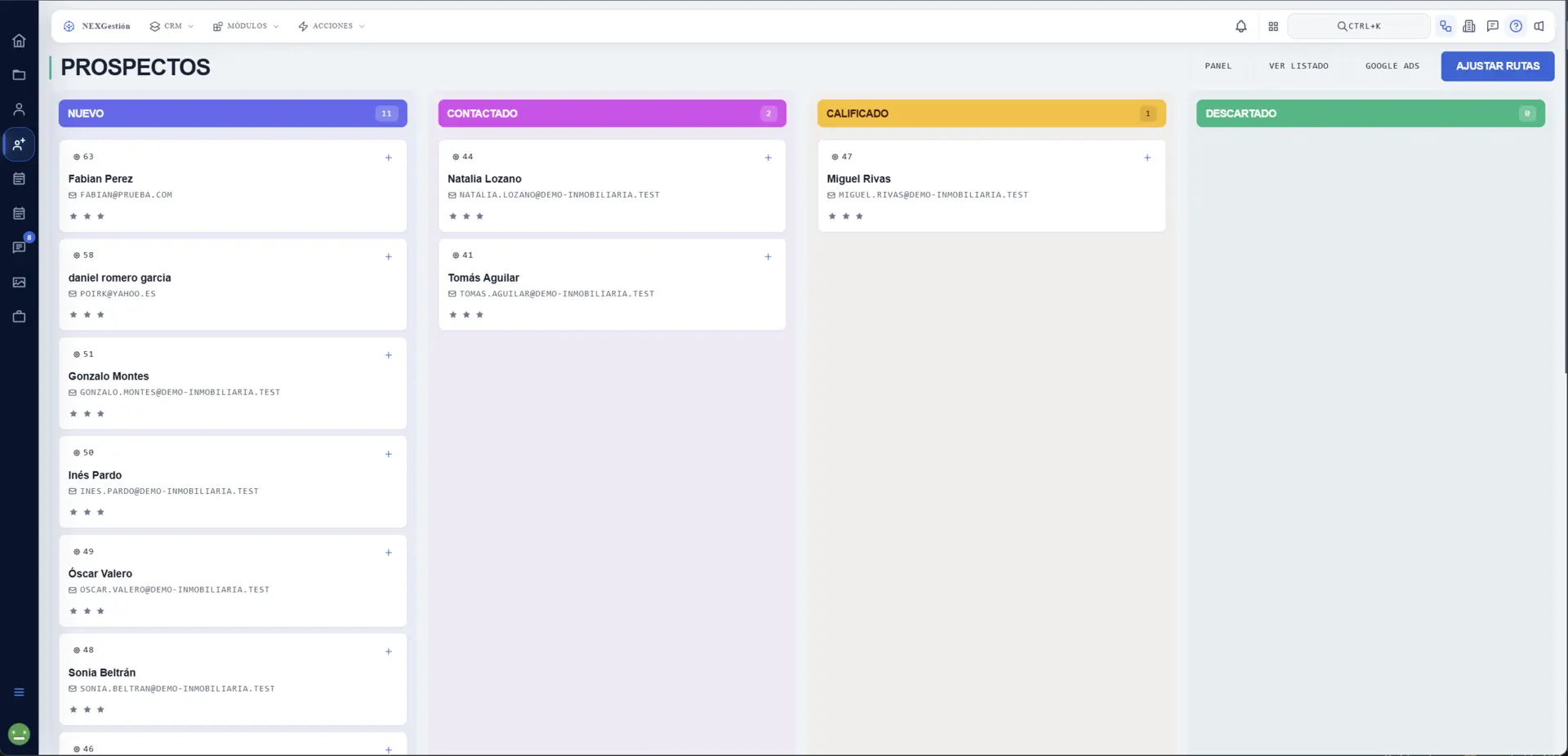
En la captura aparecen cuatro columnas:
- Nuevo
- Contactado
- Cualificado
- Descartado
Cada cabecera muestra el número de tarjetas de su estado. Una tarjeta puede incluir identificador, nombre, correo y valoración visual mediante estrellas. El botón + de la tarjeta proporciona una acción directa sobre ese prospecto.
Los estados no deben interpretarse como una lista universal e invariable: el botón Ajustar rutas permite adaptar las etapas del espacio. Antes de mover o clasificar registros, acuerda con el equipo qué significa cada etapa y qué condición permite avanzar.
Desde el propio encabezado se puede volver al Panel, abrir el Listado o entrar en Google Ads.
Google Ads
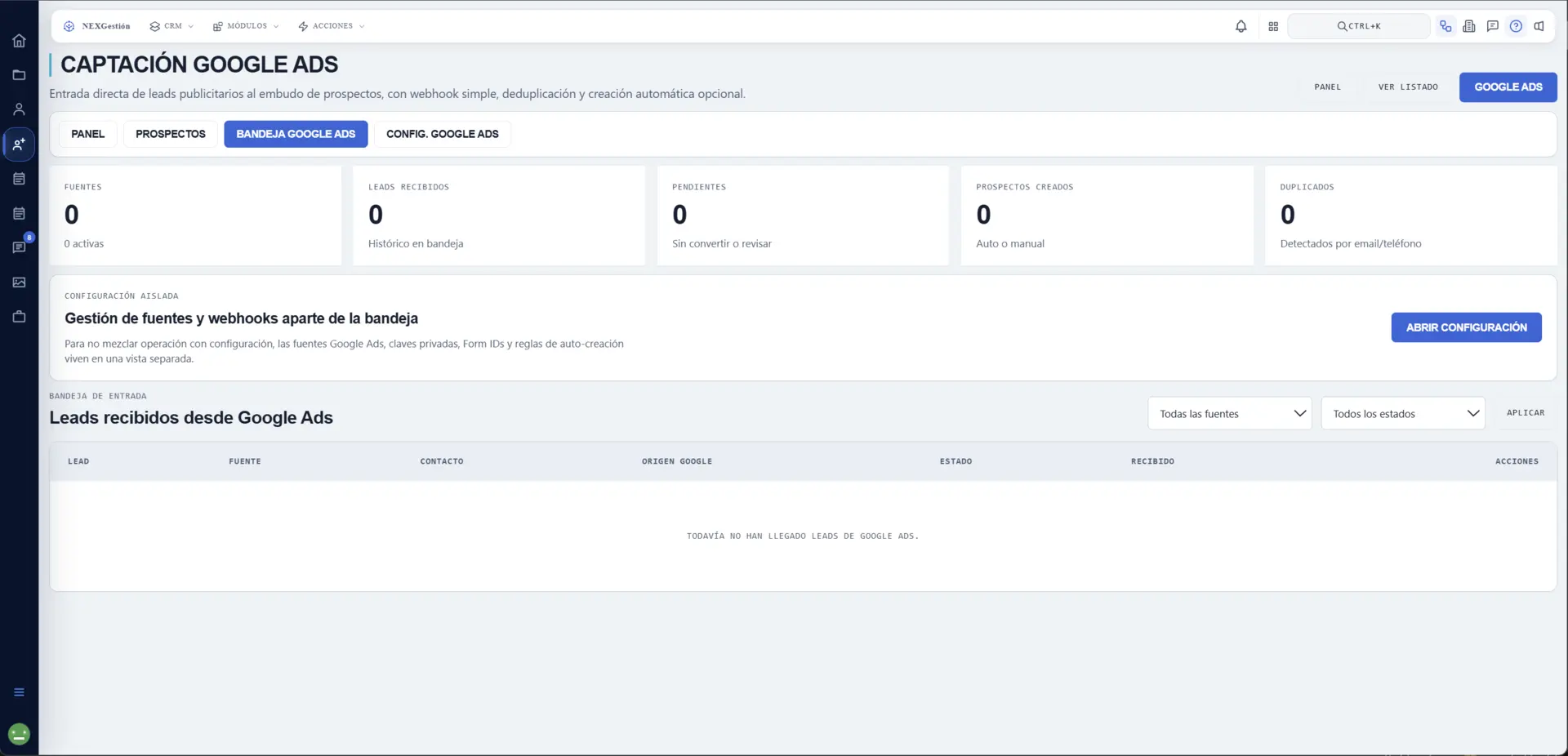
La sección Captación Google Ads recibe leads publicitarios y los incorpora al embudo mediante un webhook. La propia interfaz describe tres capacidades relevantes: deduplicación y creación automática opcional.
Vistas de Google Ads
El módulo se divide en:
- Panel: resumen de la captación.
- Prospectos: acceso a los registros incorporados al CRM.
- Bandeja Google Ads: entradas recibidas pendientes de convertir o revisar.
- Config. Google Ads: fuentes, claves privadas, identificadores de formulario y reglas de creación.
El panel muestra contadores de Fuentes, Leads recibidos, Pendientes, Prospectos creados y Duplicados. En la captura están a cero porque no hay entradas recibidas en ese espacio.
Bandeja de entrada
La bandeja permite filtrar por fuente y estado y aplicar el resultado. La tabla prevista organiza Lead, Fuente, Contacto, Origen Google, Estado, Recibido y Acciones. Si todavía no han llegado registros, se muestra el estado vacío correspondiente.
La configuración se mantiene separada de la bandeja para no mezclar operación diaria con credenciales, fuentes y reglas de autocreación. El botón Abrir configuración lleva a ese espacio administrativo.
Extracciones
Extracciones es el centro de control para descargar la aplicación, monitorizar la captación y revisar el flujo de entrada al CRM.
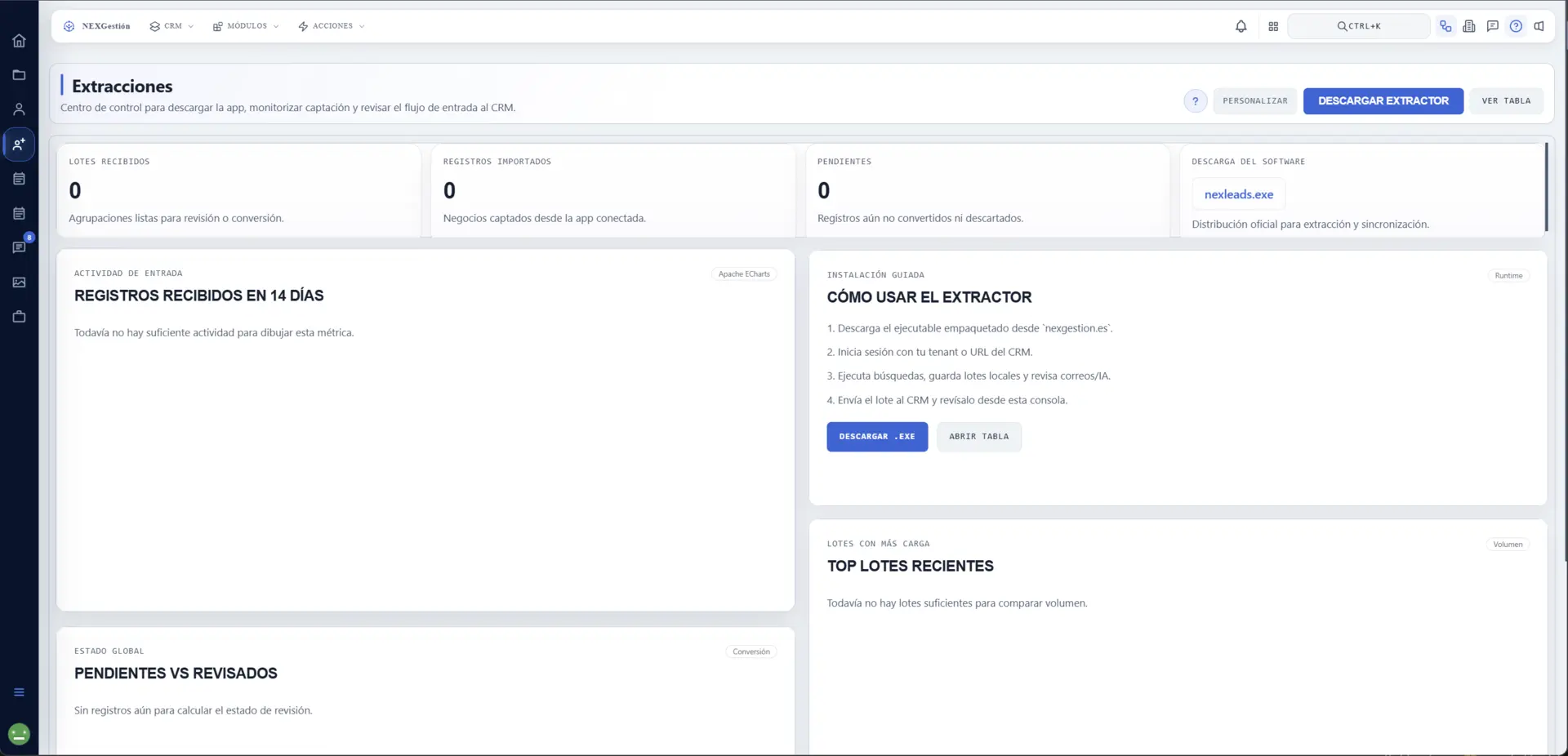
Dashboard de Extracciones
El encabezado ofrece Descargar extractor y Ver tabla. Los indicadores resumen:
- Lotes recibidos: agrupaciones pendientes de revisión o conversión.
- Registros importados: negocios captados desde la aplicación conectada.
- Pendientes: registros todavía no convertidos ni descartados.
- Descarga del software: acceso al ejecutable
nexleads.exe.
La pantalla también reserva espacio para actividad de entrada de los últimos 14 días, comparación entre pendientes y revisados y los lotes recientes.
Instalación y uso guiado
La guía visible en el dashboard propone este recorrido:
- Descargar el ejecutable empaquetado desde
nexgestion.es. - Iniciar sesión con el tenant o la URL del CRM.
- Ejecutar búsquedas, guardar lotes locales y revisar correos o IA.
- Enviar el lote al CRM y revisarlo desde esta consola.
Los botones Descargar .EXE y Abrir tabla permiten continuar con ese flujo.
Tabla de extracciones
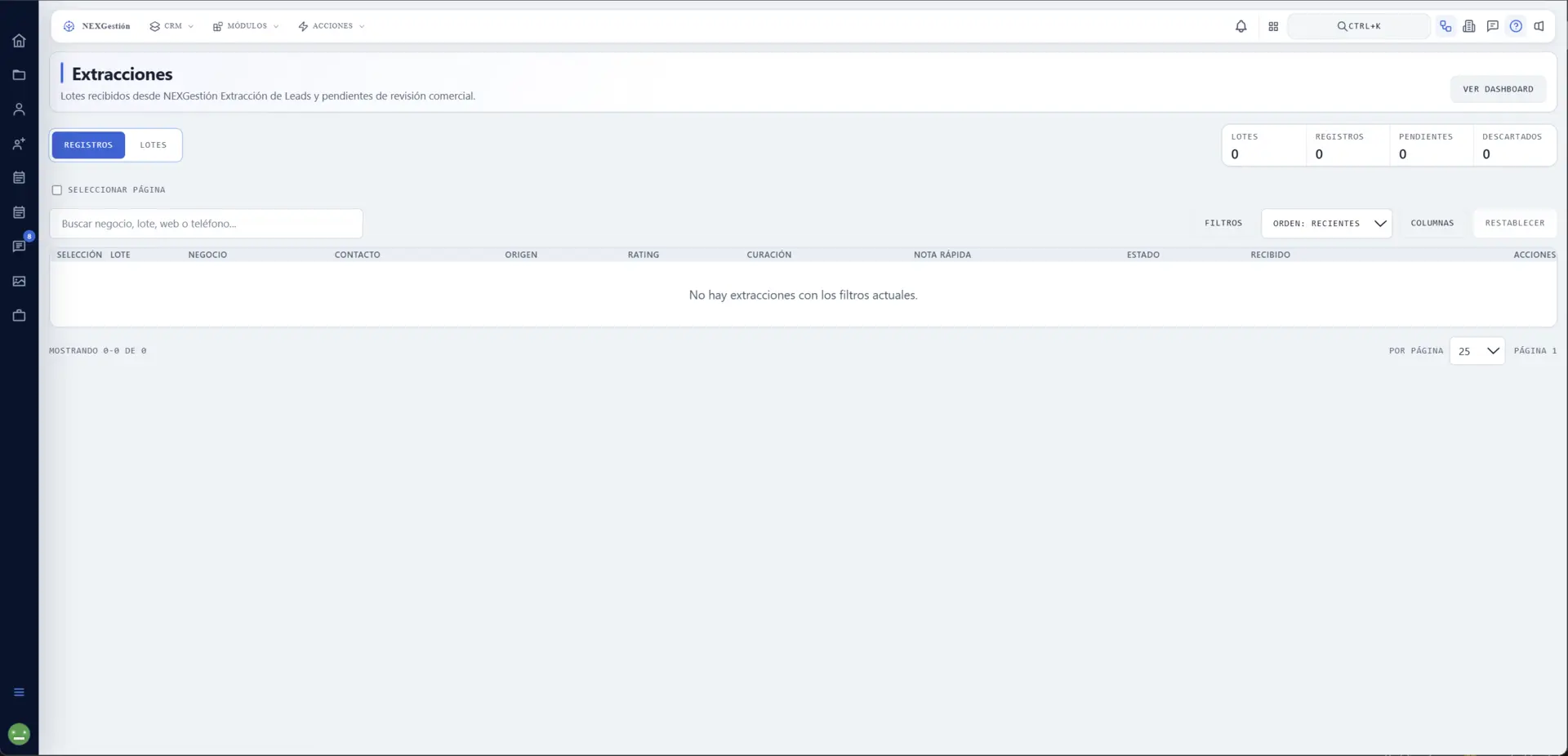
La tabla dispone de las pestañas Registros y Lotes. En Registros se puede:
- seleccionar una página;
- buscar por negocio, lote, web o teléfono;
- filtrar y ordenar por recientes;
- configurar columnas o restablecer la vista.
Las columnas visibles son Selección, Lote, Negocio, Contacto, Origen, Rating, Curación, Nota rápida, Estado, Recibido y Acciones. Cuando no existen registros para los filtros actuales, la tabla muestra un estado vacío y mantiene la paginación preparada para futuras entradas.
Relación con Clientes y Tareas
Un prospecto se trabaja en el embudo, pero la actividad debe quedar conectada con el resto del CRM:
- Usa Clientes cuando el registro forme parte de la cartera de clientes.
- Registra el contexto de una llamada o contacto en las interacciones del perfil cuando exista una ficha compatible.
- Convierte los compromisos en Tareas para asignar responsable, prioridad y vencimiento.
- Consulta Informes para analizar la distribución de prospectos por estado.
- Revisa Formularios si la captación llega desde formularios públicos.
La regla práctica es sencilla: el estado responde a en qué fase está el prospecto; una interacción explica qué ocurrió; una tarea define qué debe hacerse después.
Clientes & Contactos
El área Clientes concentra la cartera activa y el seguimiento de cada cuenta. Se divide en dos vistas complementarias:
Tareas y Recordatorios
El módulo Tareas permite controlar el trabajo activo del espacio. Desde la misma zona se puede consultar una lista detallada, organizar las tareas por estado, revisar su planificación temporal y admin