CoreChat & Comunicación
CoreChat es el tablón interno de comunicación del equipo. Su funcionamiento se parece más a un feed de anuncios, al estilo de un foro o Reddit corporativo, que a un chat de mensajes instantáneos: cada
CoreChat es el tablón interno de comunicación del equipo. Su funcionamiento se parece más a un feed de anuncios, al estilo de un foro o Reddit corporativo, que a un chat de mensajes instantáneos: cada publicación concentra una noticia, una decisión o un avance y el personal puede interactuar sobre ese anuncio.
La ventaja de este formato es que el contexto permanece unido a la publicación. Una conversación sobre una decisión no se pierde entre mensajes independientes y el equipo puede localizarla mediante canales y etiquetas.
Estructura del tablón
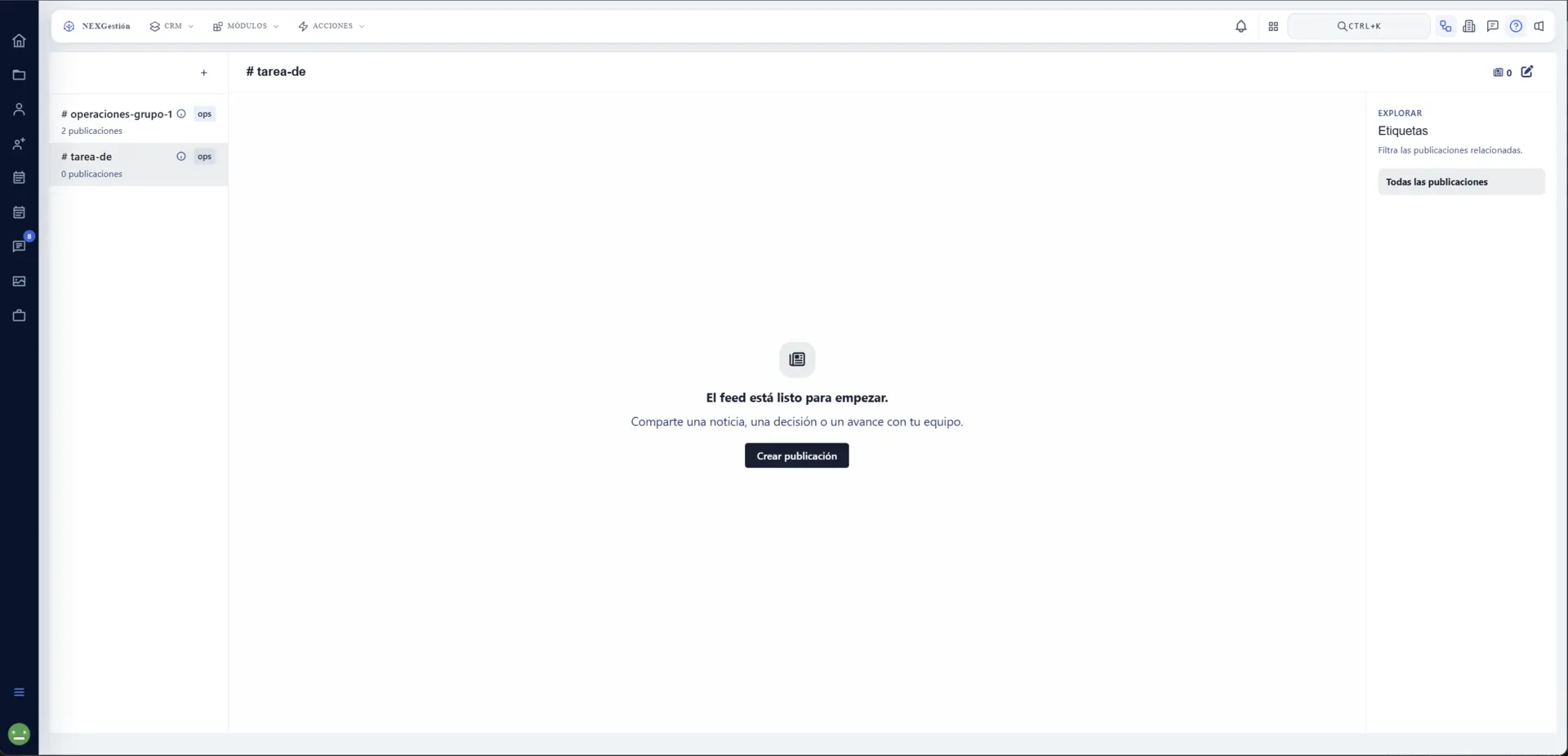
La pantalla se divide en tres zonas:
Canales
La columna izquierda contiene los canales del espacio. En la captura aparecen canales como # operaciones-grupo-1 y # tarea-de, junto con la etiqueta ops y el número de publicaciones de cada canal.
El botón + permite iniciar la creación de un canal o el acceso disponible para ese espacio. Los canales sirven para separar las publicaciones por equipo, proceso o asunto.
Feed central
El centro muestra el canal seleccionado y sus publicaciones. Cuando el canal todavía no tiene contenido aparece el estado vacío El feed está listo para empezar, junto con el botón Crear publicación.
Cada anuncio funciona como una pieza de contenido independiente. El personal puede leerlo y continuar la conversación sobre ese anuncio mediante sus interacciones, en lugar de abrir hilos dispersos en diferentes herramientas.
Explorar y etiquetas
La columna derecha permite explorar por Etiquetas. La opción Todas las publicaciones elimina la restricción de etiqueta y devuelve la vista general disponible.
Las etiquetas son especialmente útiles para localizar anuncios por departamento, proyecto o urgencia. Conviene usar una nomenclatura estable, por ejemplo #operaciones, #producto o #urgente, evitando crear variantes que expresen lo mismo.
Crear una publicación
Pulsa Crear publicación desde el feed del canal.
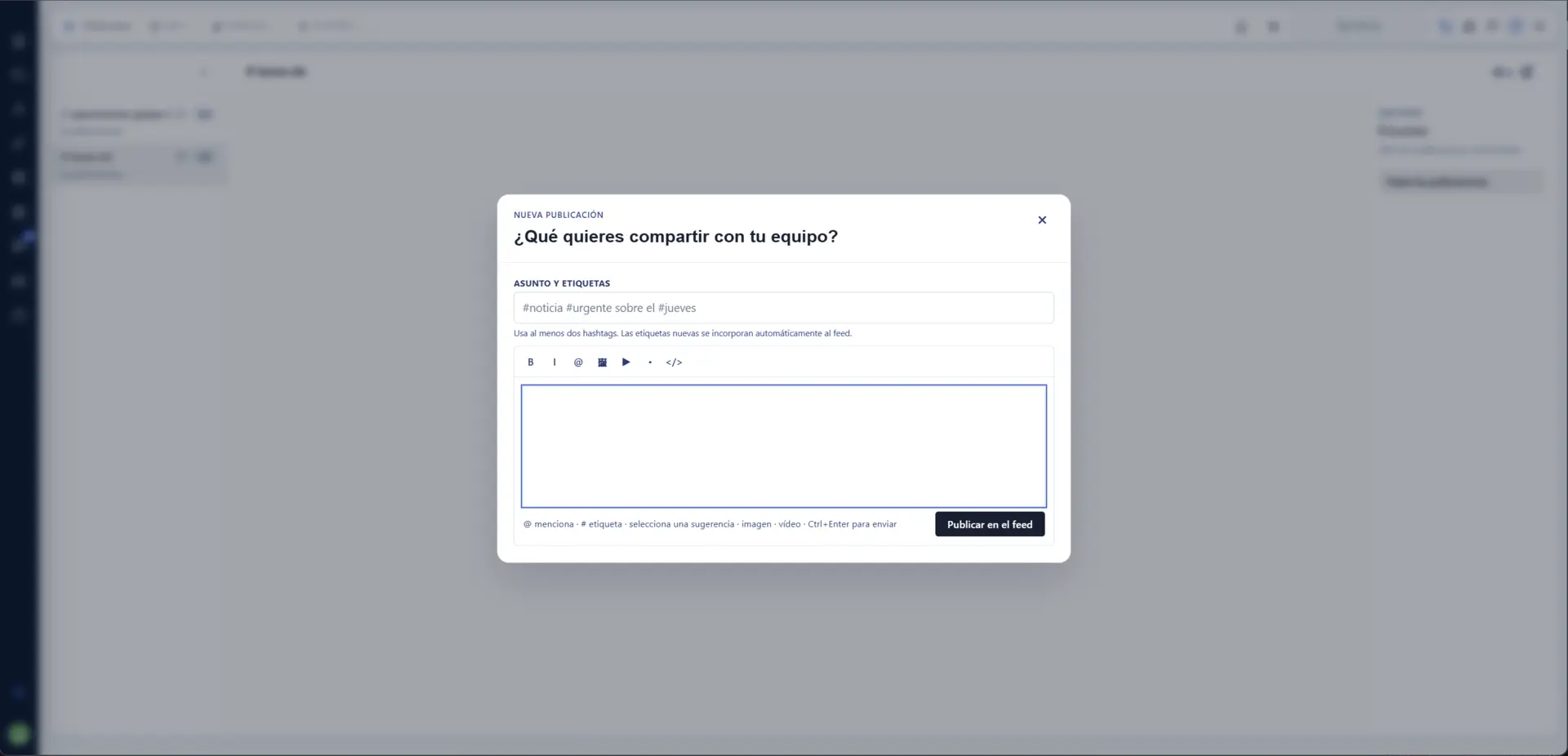
La ventana Nueva publicación contiene:
- Asunto y etiquetas: título breve del anuncio y hashtags que facilitan su clasificación.
- Editor de contenido: cuerpo principal de la publicación.
- Barra de formato: opciones visibles para negrita, cursiva, menciones, contenido enriquecido, listas, código y recursos multimedia.
- Publicar en el feed: acción que envía el anuncio al canal seleccionado.
El campo de asunto muestra como ejemplo #noticia #urgente sobre el #jueves y recuerda utilizar al menos dos hashtags. Las etiquetas nuevas se incorporan automáticamente al feed.
Contenido y formato
El editor permite preparar un anuncio con más contexto que un mensaje corto. Según las herramientas disponibles en la barra se pueden combinar:
- texto destacado en negrita o cursiva;
- menciones con
@; - etiquetas con
#; - imágenes y vídeo;
- listas y fragmentos de código.
La ayuda inferior recuerda que se puede mencionar, etiquetar, seleccionar sugerencias y adjuntar imagen o vídeo. También indica Ctrl+Enter como atajo para enviar la publicación.
Interacción sobre los anuncios
CoreChat está pensado para que la publicación sea el centro de la conversación:
- El autor publica una noticia, decisión o avance en el canal adecuado.
- El equipo encuentra el anuncio desde el canal o mediante sus etiquetas.
- Las personas implicadas interactúan sobre esa publicación y aportan contexto, dudas o confirmaciones.
- El anuncio queda como referencia para quien necesite consultar posteriormente el asunto.
Este modelo es apropiado para comunicaciones que deben permanecer visibles: cambios de proceso, avisos operativos, acuerdos de equipo, entregas o incidencias generales. Para una acción individual con responsable y vencimiento, utiliza una Tarea; para una noticia editorial con formato de intranet, consulta Intranet.
Buenas prácticas
- Publica cada anuncio en el canal que corresponda.
- Usa un asunto concreto: debe poder entenderse sin abrir todo el contenido.
- Añade hashtags consistentes para facilitar la búsqueda posterior.
- Menciona solo a las personas que deban intervenir o estar informadas.
- Incluye contexto, decisión tomada y siguiente paso cuando el anuncio implique trabajo.
- Mantén una publicación por asunto importante para que sus interacciones no se mezclen.
- Evita utilizar el feed como sustituto de una tarea: enlaza o crea la tarea cuando exista una acción pendiente.
CoreChat y el resto del CRM
CoreChat cubre la comunicación interna alrededor de los anuncios. El resto de módulos mantiene la información operativa en su lugar:
- Clientes: contexto comercial y ficha de cada cuenta.
- Prospectos: seguimiento del embudo de captación.
- Tareas: responsables, estados, prioridades y vencimientos.
- Notas: contexto breve asociado a una entidad o espacio.
- Intranet: publicaciones editoriales internas organizadas como noticias.
Tickets y Soporte
Tickets es la zona de soporte y seguimiento de solicitudes recibidas. La interfaz combina un panel de indicadores, una bandeja operativa y una ficha conversacional para revisar cada caso.
Espacios & Conocimiento
Espacios es el centro de trabajo compartido del CRM. Permite cambiar de área sin abandonar el contexto operativo y reúne en una misma navegación el Dashboard, las tareas, las pizarras, las notas, la i