Calendario y Agenda
Calendario es la vista temporal de eventos, tareas y actividad relacionada del CRM. Permite consultar el mes o la semana, crear eventos y abrir el detalle de cada compromiso.
Calendario es la vista temporal de eventos, tareas y actividad relacionada del CRM. Permite consultar el mes o la semana, crear eventos y abrir el detalle de cada compromiso.
La vista se centra en la planificación. Para una relación operativa de citas y servicios, consulta también Agenda.
Vista mensual
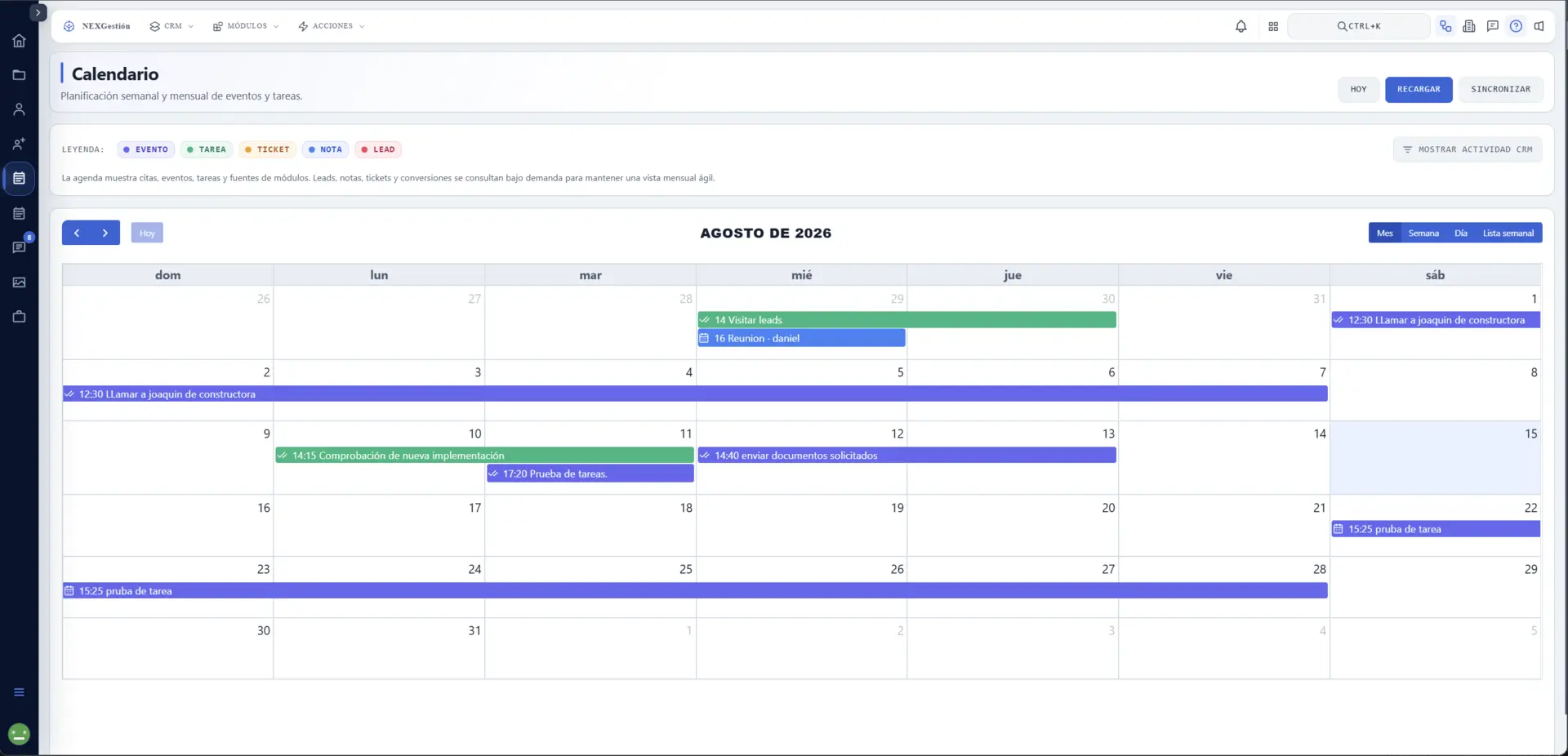
El encabezado muestra el título Calendario y el subtítulo Planificación semanal y mensual de eventos y tareas. En la parte superior están disponibles:
- Hoy: vuelve al periodo que contiene la fecha actual.
- Recargar: actualiza los datos visibles.
- Sincronizar: inicia la sincronización disponible para el calendario.
Leyenda
La leyenda identifica mediante color el origen o tipo de cada entrada:
- Evento: morado.
- Tarea: verde.
- Ticket: naranja.
- Nota: azul.
- Lead: rojo.
La agenda puede mostrar citas, eventos y tareas. Los leads, notas, tickets y conversiones se consultan mediante la actividad CRM cuando se necesita ampliar la vista.
Navegación y modos
Los botones de flecha cambian de periodo y Hoy devuelve la vista al día actual. El selector de la derecha permite cambiar entre:
- Mes: cuadrícula mensual.
- Semana: planificación de una semana con franjas horarias.
- Día: detalle de una jornada.
- Lista semanal: relación secuencial de la semana.
El calendario diferencia visualmente los eventos que ocupan varios días de los que tienen una hora concreta. Al abrir una entrada se puede consultar su detalle.
Crear un evento
El botón Nuevo evento de las acciones del CRM o la acción disponible sobre el calendario abre el formulario de alta.
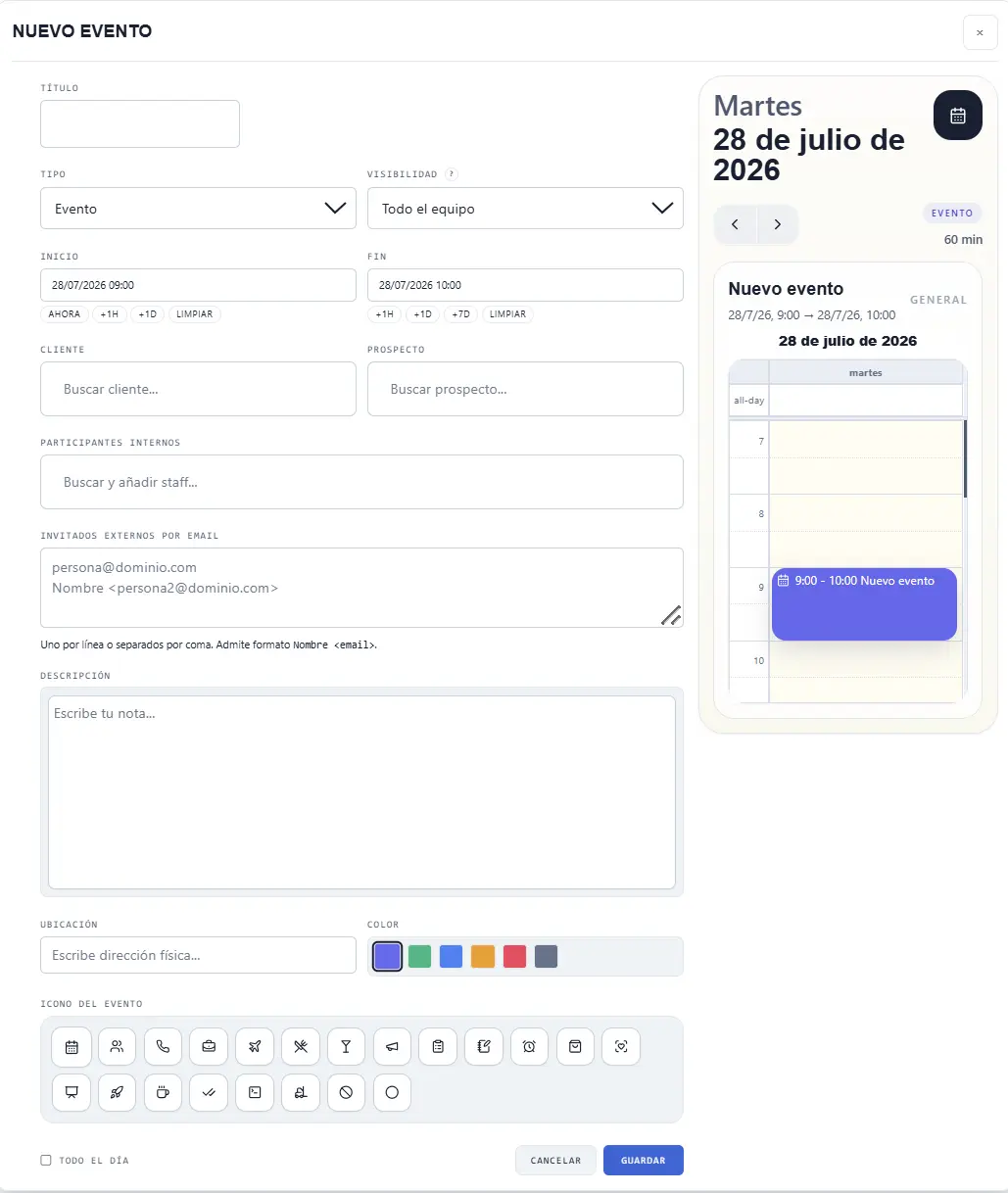
Datos básicos
El formulario permite completar:
- Título: nombre del evento.
- Tipo: selector de tipo, con
Eventovisible en la captura. - Visibilidad: selector que incluye
Todo el equipo. - Inicio y Fin: fecha y hora del compromiso.
- Cliente: búsqueda para relacionar el evento con una cuenta.
- Prospecto: búsqueda para relacionarlo con una oportunidad.
Los botones rápidos junto a las fechas permiten sumar una hora, un día o limpiar el valor. La duración también se refleja en la vista previa de la derecha.
Participantes y descripción
El bloque de asistentes separa:
- Participantes internos: búsqueda y selección de personal del equipo.
- Invitados externos por email: uno por línea o separados por comas. Admite el formato
Nombre <email>. - Descripción: notas y contexto del evento.
Relacionar un evento con un cliente, prospecto o participante facilita que el compromiso se entienda dentro del proceso comercial y no quede como una entrada aislada.
Ubicación, color e icono
El alta incluye Ubicación para una dirección física, una paleta de colores y un selector de Icono del evento. El color y el icono permiten reconocer rápidamente el tipo de compromiso en la cuadrícula.
La casilla Todo el día convierte el evento en una entrada sin franja horaria concreta. Finalmente, Guardar crea el evento y Cancelar abandona el formulario sin guardarlo.
Detalle de un evento
Al seleccionar una entrada se abre su ficha de detalle.
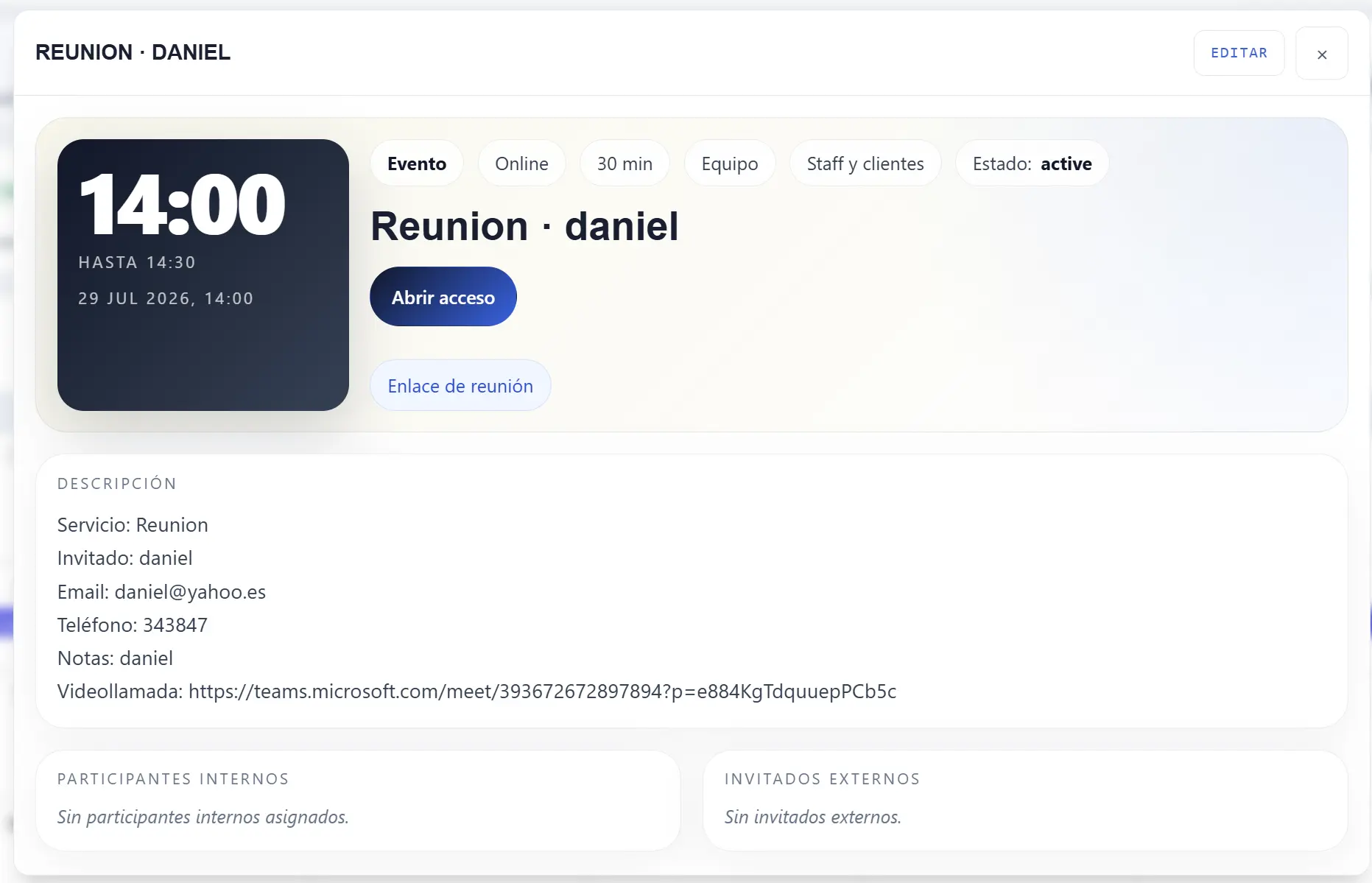
El detalle muestra:
- título y acciones Editar y cerrar;
- tipo, modalidad, duración, visibilidad y estado;
- hora de inicio y fin;
- botón Abrir acceso para la reunión cuando existe un acceso preparado;
- Enlace de reunión;
- descripción completa;
- participantes internos e invitados externos.
La ficha puede contener datos de servicio, invitado, correo, teléfono, notas y videollamada. Conviene revisar esta información antes de la reunión y mantenerla actualizada desde Editar.
Seleccionar días
En la vista mensual se pueden seleccionar varios días para ejecutar una acción sobre el rango.
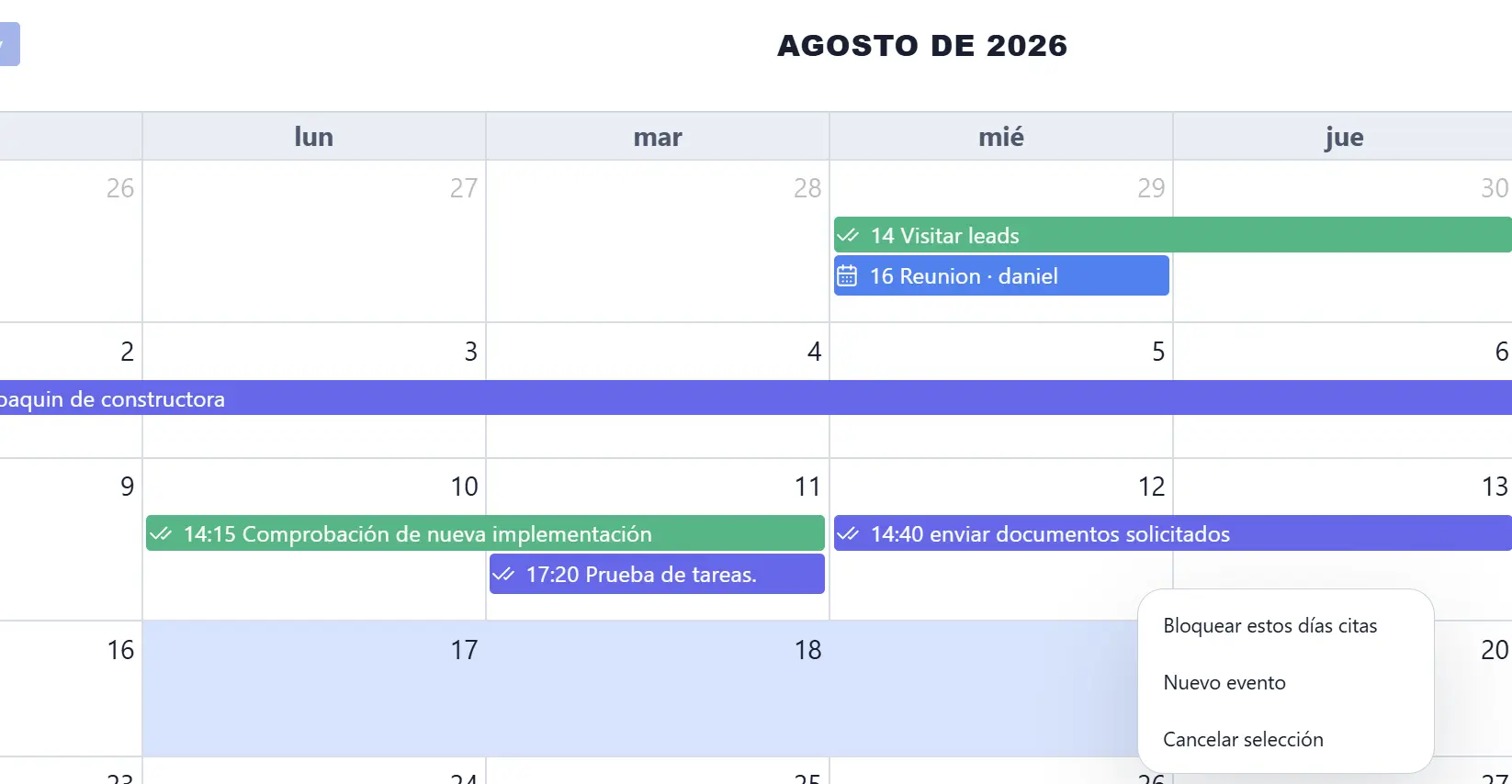
El menú contextual ofrece:
- Bloquear estos días citas: reserva el rango para evitar nuevas citas según la configuración disponible.
- Nuevo evento: crea un evento utilizando el periodo seleccionado.
- Cancelar selección: limpia la selección sin aplicar cambios.
Antes de bloquear fechas, comprueba que el rango seleccionado es correcto, especialmente cuando incluye días de meses contiguos.
Vista semanal
La vista Semana ofrece una lectura más precisa de las franjas horarias.
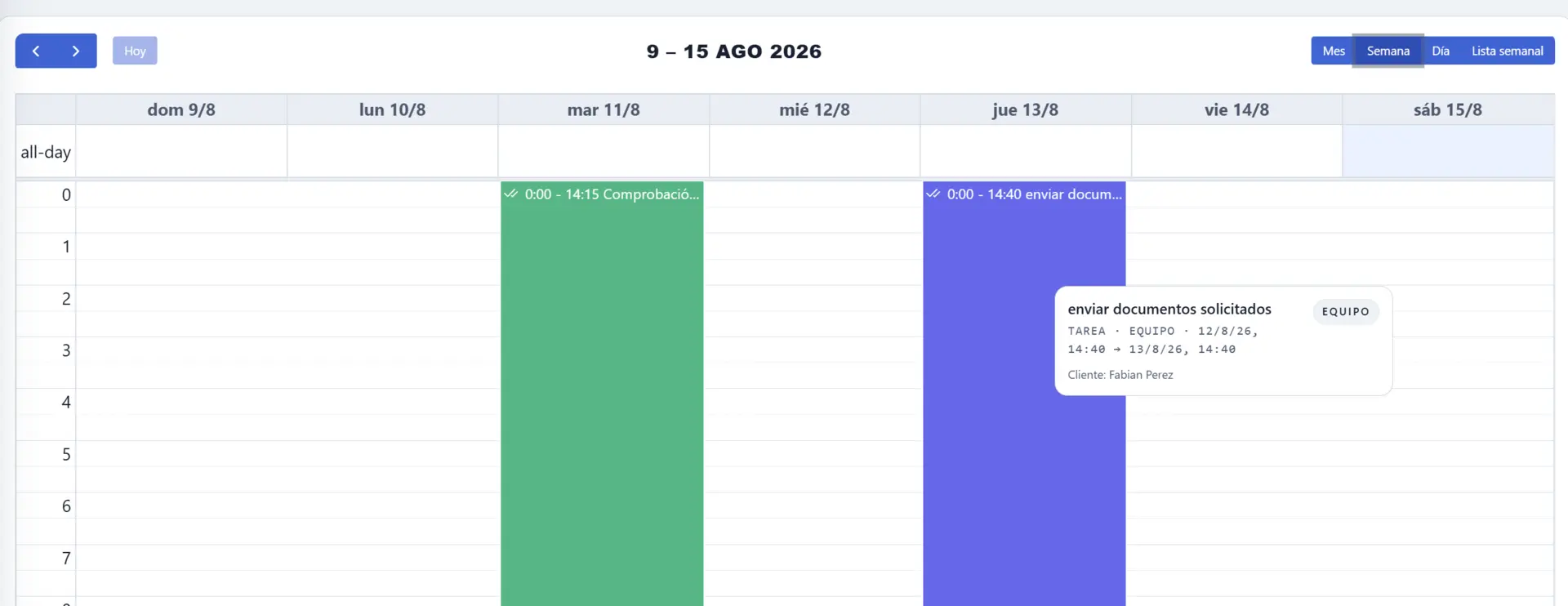
El encabezado muestra el rango de la semana y cada columna representa un día. Las entradas se sitúan sobre la escala horaria, mientras que los eventos de día completo aparecen en la zona superior.
Al pasar el cursor o seleccionar una tarea se puede mostrar una tarjeta resumida con su título, tipo, equipo, fechas y cliente relacionado. Esta vista es útil para detectar solapamientos visuales y preparar la jornada.
Actividad del CRM
La actividad CRM se puede mostrar u ocultar desde el control de la parte superior.
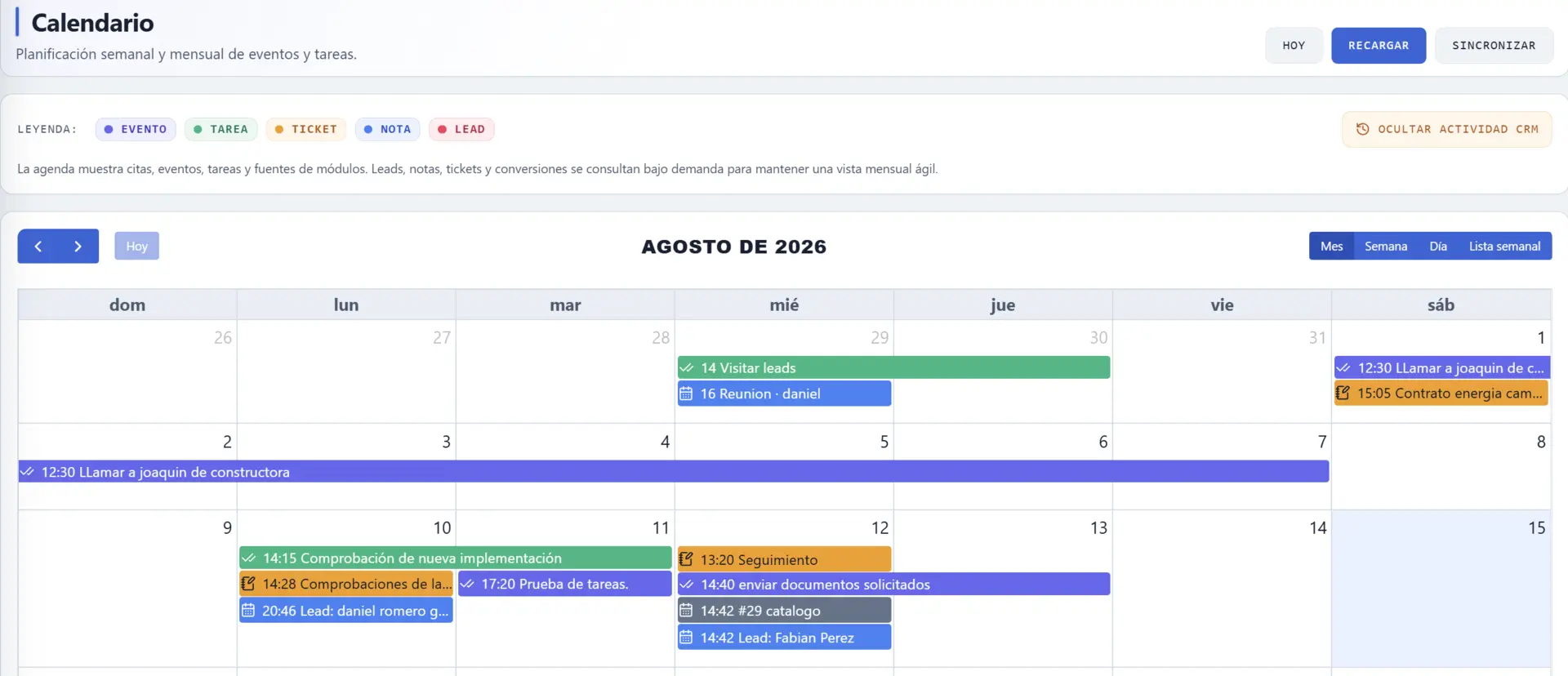
Cuando está visible, el calendario incorpora entradas procedentes de otros módulos, como tareas, tickets, notas, leads y conversiones. El control cambia entre Mostrar actividad CRM y Ocultar actividad CRM.
Esta opción permite mantener una vista mensual ligera cuando solo se necesitan eventos, o ampliar el contexto cuando se quiere revisar todo lo ocurrido alrededor de una fecha. Los datos de actividad se identifican con los colores de la leyenda y no sustituyen al detalle original del módulo.
Relación con el resto del CRM
- Clientes: relaciona reuniones y compromisos con la Ficha Integral.
- Prospectos: consulta actividades asociadas a oportunidades.
- Tareas: organiza acciones pendientes y sus fechas límite.
- Agenda: ofrece una vista más operativa de servicios, reservas y compromisos.
- Tickets: permite localizar actividad de soporte cuando se muestra la actividad CRM.
- Notas: aporta contexto asociado a una fecha o entidad.
Una regla práctica ayuda a mantener el calendario limpio: usa evento para reservar tiempo, tarea para una acción pendiente y nota para conservar contexto.
Tareas y Recordatorios
El módulo Tareas permite controlar el trabajo activo del espacio. Desde la misma zona se puede consultar una lista detallada, organizar las tareas por estado, revisar su planificación temporal y admin
Agenda
La Agenda ofrece un acceso contextual a la planificación operativa desde la barra lateral y desde el menú de acciones del CRM.