Automatizaciones
Automatizaciones es el centro de control del motor que reacciona a eventos del CRM y ejecuta acciones configuradas. Su diseño sigue una lógica de tres partes:
Automatizaciones es el centro de control del motor que reacciona a eventos del CRM y ejecuta acciones configuradas. Su diseño sigue una lógica de tres partes:
- Cuando ocurre: evento que inicia la regla.
- Solo si se cumple: condición opcional.
- Entonces hacer: acción que ejecuta el motor.
La pantalla reúne automatizaciones base, reglas personalizadas, historial de ejecuciones y herramientas avanzadas para revisar o simular cadenas.
Resumen del motor
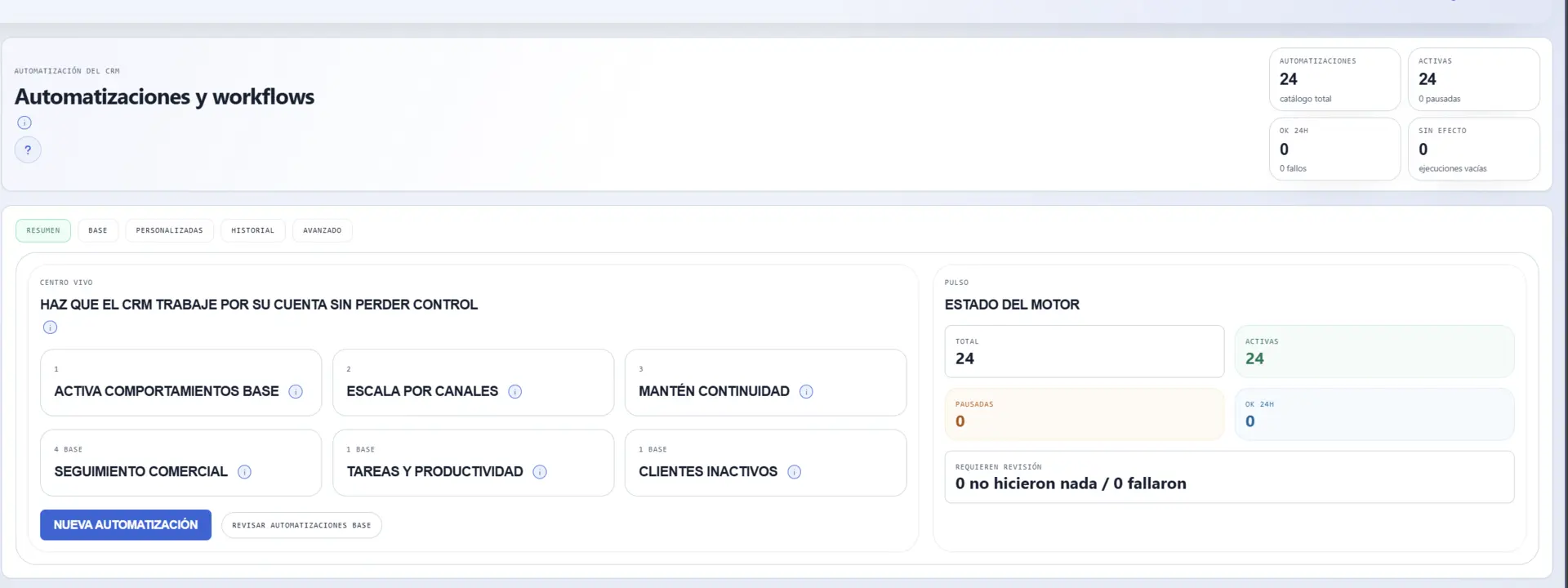
La cabecera muestra los contadores globales:
- Automatizaciones: catálogo total.
- Activas: reglas habilitadas y número de pausadas.
- OK 24H: ejecuciones correctas y fallos recientes.
- Sin efecto: ejecuciones que no produjeron una acción.
En la captura el catálogo contiene 24 automatizaciones activas, sin pausas, fallos ni ejecuciones sin efecto. Estos valores son propios del espacio consultado y pueden cambiar.
Centro vivo
El resumen presenta tres ideas para organizar el motor:
- Activa comportamientos base: habilita las reglas que cubren procesos comunes.
- Escala por canales: separa o adapta el comportamiento según el canal de entrada.
- Mantén continuidad: conecta el evento inicial con el seguimiento posterior.
Debajo se agrupan las automatizaciones base por áreas como Seguimiento comercial, Tareas y productividad y Clientes inactivos. El botón Nueva automatización inicia una regla propia y Revisar automatizaciones base permite inspeccionar las reglas predefinidas.
Estado del motor
El bloque Estado del motor resume total, activas, pausadas y ejecuciones correctas durante las últimas 24 horas. También señala las automatizaciones que requieren revisión y diferencia entre ejecuciones correctas, sin efecto o fallidas.
Diseñador de automatización
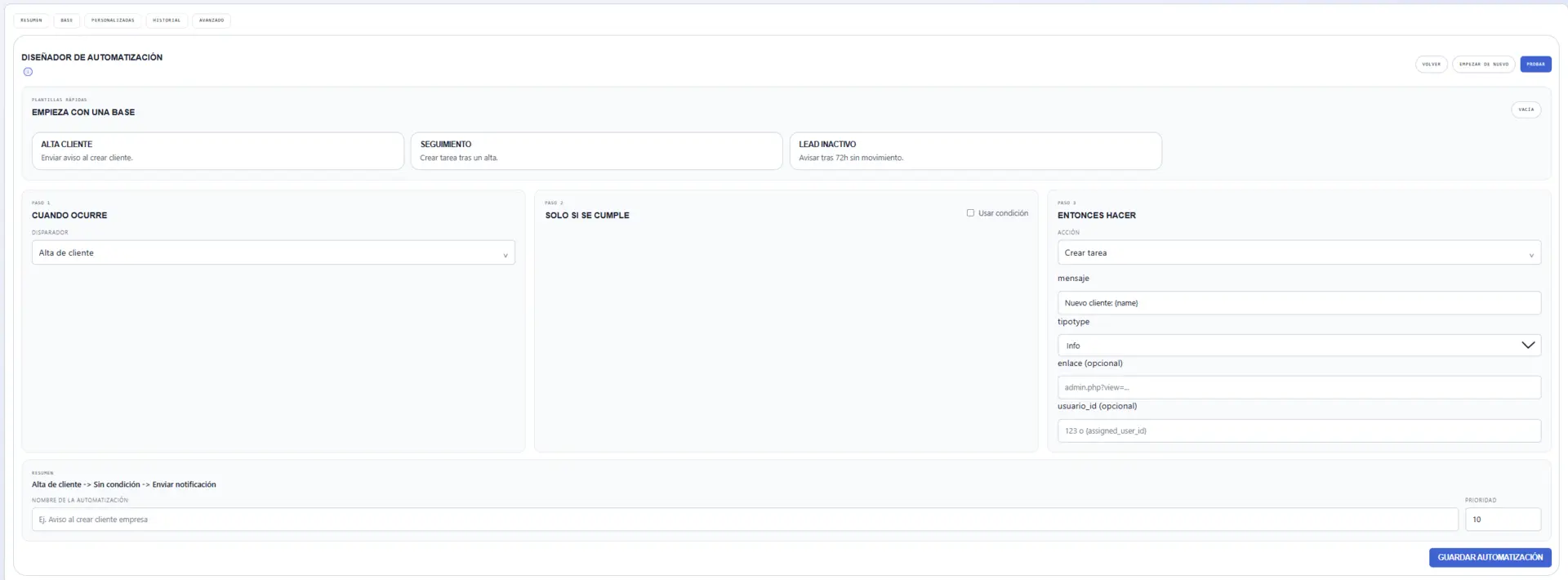
El diseñador permite comenzar desde una plantilla rápida o desde una regla vacía. Las plantillas visibles son:
- Alta cliente: enviar un aviso al crear un cliente.
- Seguimiento: crear una tarea tras un alta.
- Lead inactivo: avisar tras 72 horas sin movimiento.
Antes de guardar, están disponibles Volver, Empezar de nuevo y Probar. La prueba debe utilizarse para revisar la configuración antes de activar una regla.
Paso 1: Cuando ocurre
En Disparador se selecciona el evento de inicio. La captura muestra Alta de cliente. El catálogo de eventos puede crecer con los módulos y la versión instalada.
Paso 2: Solo si se cumple
La condición es opcional. La casilla Usar condición permite añadirla cuando la regla no deba reaccionar a todos los eventos del mismo tipo.
Paso 3: Entonces hacer
En Acción se elige la operación posterior; la captura muestra Crear tarea. El formulario puede pedir además:
- Mensaje: texto que recibirá la acción o la notificación.
- Tipo: clasificación del aviso, con
Infovisible. - Enlace (opcional): destino relacionado para facilitar la navegación.
- Usuario_id (opcional): usuario destinatario o responsable cuando la acción lo admite.
El resumen visual muestra la cadena evento → condición → acción. Para terminar se indica el nombre de la automatización, su prioridad y se pulsa Guardar automatización.
Automatizaciones personalizadas
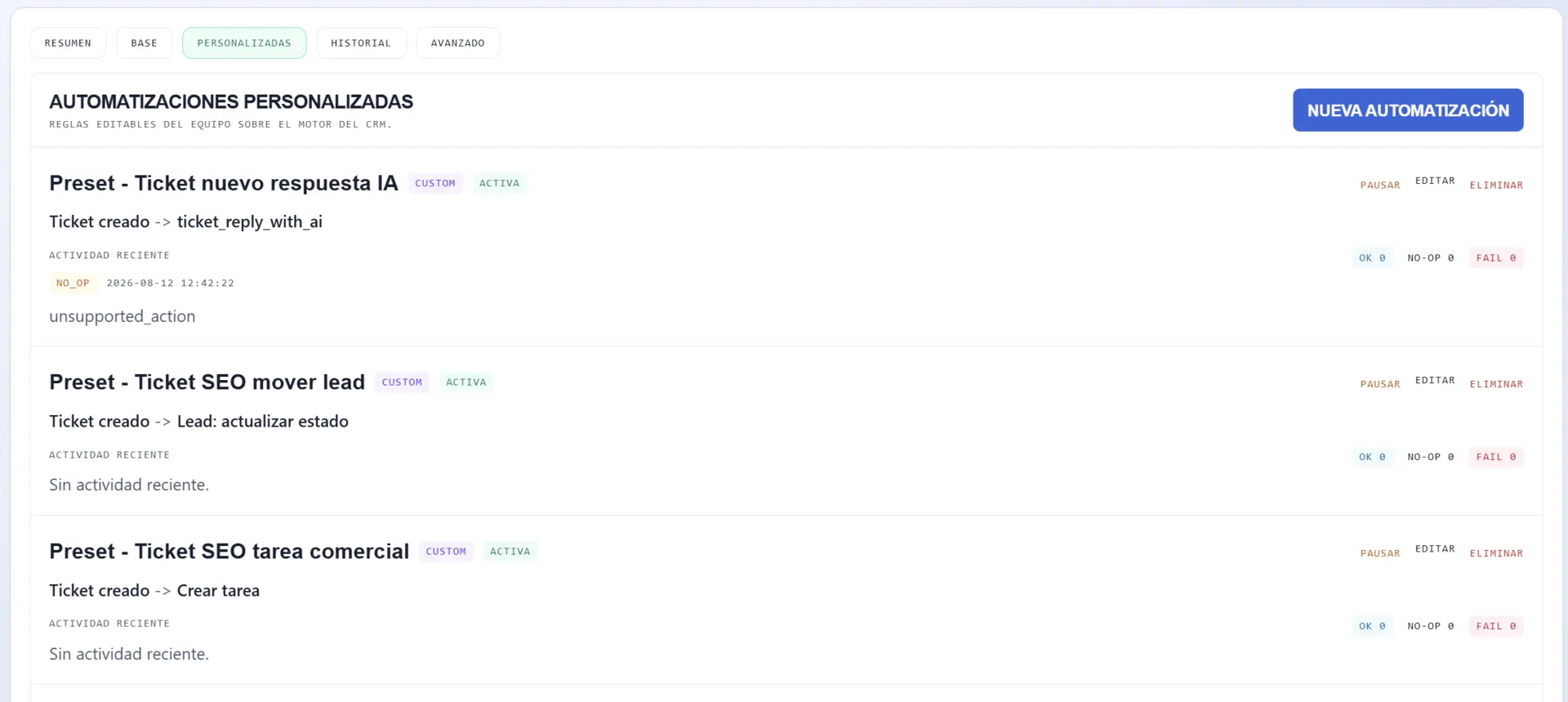
La pestaña Personalizadas lista las reglas editables por el equipo. Cada tarjeta o fila identifica:
- nombre de la regla;
- marca Custom;
- estado Activa;
- evento y acción configurados;
- actividad reciente;
- contadores OK, No-op y Fail.
Las acciones disponibles en la captura son Pausar, Editar y Eliminar. Pausar es la opción adecuada para detener temporalmente una regla conservando su configuración; eliminar debe reservarse para automatizaciones que ya no deban existir.
Las reglas de ejemplo reaccionan a Ticket creado para generar una respuesta IA, actualizar el estado de un lead o crear una tarea. Estas tarjetas muestran posibilidades del motor; cada espacio debe revisar sus propias reglas antes de asumir que una acción está disponible o activa.
Historial de ejecuciones
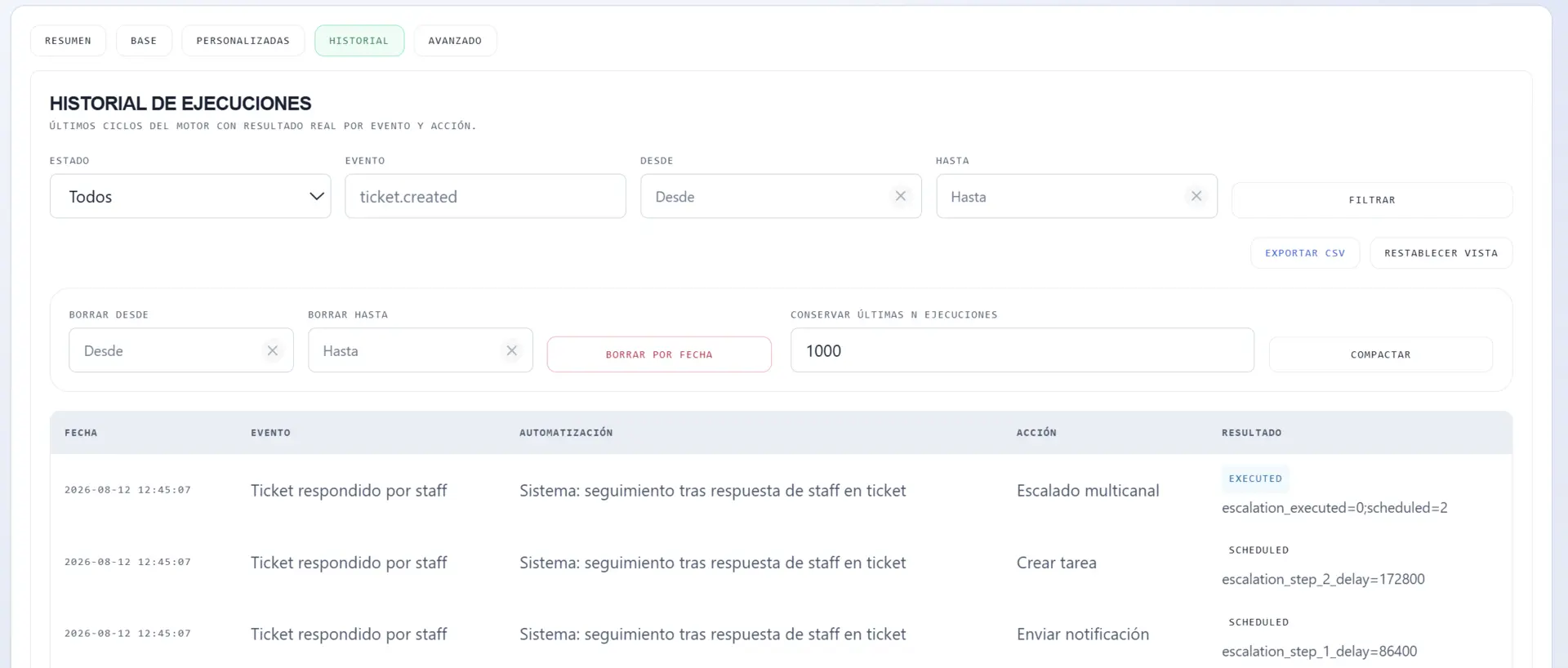
La pestaña Historial permite comprobar qué ocurrió realmente después de dispararse una regla.
Filtros
Se puede filtrar por:
- Estado: todos o un resultado concreto.
- Evento: por ejemplo
ticket.created. - Desde y Hasta: rango de fechas.
Los controles adicionales permiten Filtrar, Exportar CSV y Restablecer vista.
Conservación y limpieza
El bloque de mantenimiento permite indicar un rango para Borrar por fecha, establecer cuántas últimas ejecuciones conservar y Compactar el histórico. Estas operaciones afectan al registro de ejecuciones, no a la definición de la automatización.
Lectura de resultados
La tabla organiza Fecha, Evento, Automatización, Acción y Resultado. Los resultados visibles incluyen EXECUTED y SCHEDULED, con detalles adicionales como pasos de escalado, retrasos o identificadores de ejecución.
Cuando una regla no actúa como se esperaba, el historial es el primer lugar que se debe revisar: confirma el evento, la automatización seleccionada, la acción y el resultado antes de modificar la regla.
Operación avanzada
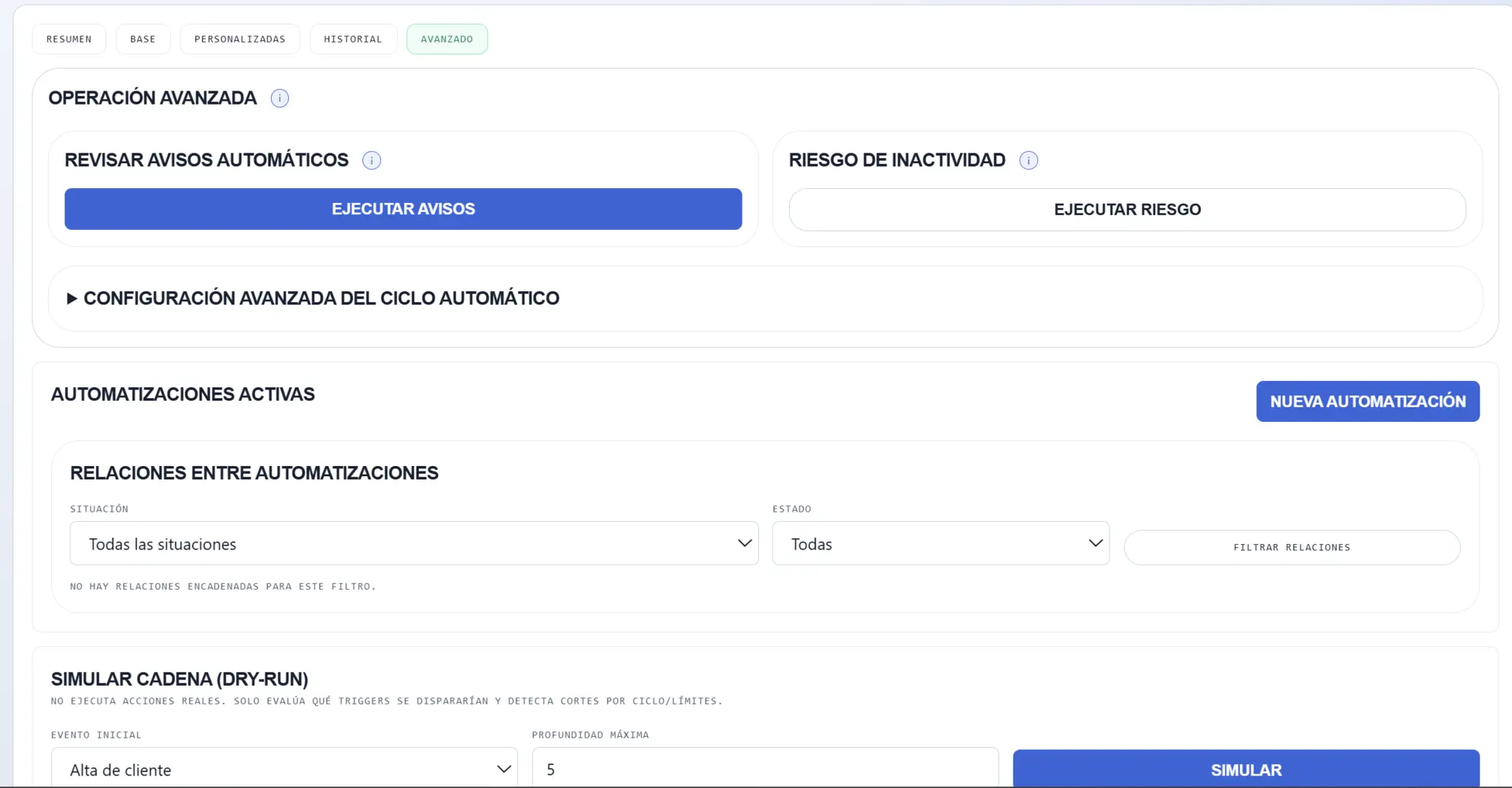
La pestaña Avanzado reúne operaciones de revisión y simulación.
Avisos y riesgo de inactividad
- Ejecutar avisos: lanza la revisión de avisos automáticos disponible.
- Ejecutar riesgo: ejecuta la comprobación de riesgo de inactividad.
Estas acciones son operativas y deben ejecutarse solo cuando se conozca su alcance en el espacio.
Relaciones entre automatizaciones
El bloque de automatizaciones activas permite filtrar relaciones encadenadas por situación y estado. Si no hay relaciones para el filtro, se muestra un estado vacío. Esta revisión ayuda a detectar cadenas difíciles de seguir antes de cambiar una regla.
Simular cadena (dry-run)
La simulación no ejecuta acciones reales. Evalúa qué triggers se dispararían y detecta cortes por ciclos o límites.
El formulario solicita:
- Evento inicial: por ejemplo
Alta de cliente. - Profundidad máxima: número de niveles que se deben recorrer.
- Simular: ejecución del análisis sin mutar datos.
Utiliza el dry-run cuando una automatización encadene tareas, avisos o actualizaciones y quieras comprobar el recorrido antes de activarla.
Flujo seguro de trabajo
- Identifica el evento y el resultado que quieres automatizar.
- Busca primero una automatización base que ya cubra el proceso.
- Si necesitas una regla propia, créala en el diseñador con la condición mínima necesaria.
- Utiliza Probar y, si hay encadenamiento, ejecuta una Simulación dry-run.
- Guarda la regla con un nombre y prioridad reconocibles.
- Comprueba que queda activa o pausada según lo previsto.
- Revisa el historial después de una ejecución real.
- Si hay fallos o acciones inesperadas, pausa la regla antes de editarla.
Las automatizaciones pueden conectar distintas zonas del CRM: un evento de Clientes puede originar una Tarea, un ticket puede actualizar un Prospecto y una respuesta de Formularios puede iniciar un proceso de captación. El historial y la simulación son las herramientas que mantienen ese comportamiento bajo control.
Conocimiento
Conocimiento organiza la documentación operativa del espacio. La estructura se basa en libros, artículos y páginas navegables, con una lectura tipo aplicación de una sola página e índice lateral.
Temas & Aspecto
La personalización visual se gestiona desde Administración > Temas, donde se encuentran el catálogo y Theme Studio.