

Administración de fincas con un CRM: comunidades, juntas y recibos
Cómo llevar las viviendas, las incidencias, las juntas y las cuotas de cada comunidad desde la solución de ForgeNEX CRM.
Una avería en una zona común, una convocatoria y un recibo devuelto requieren acciones distintas. Las tres gestiones deben quedar ligadas a la comunidad correcta. La solución Administración de fincas de ForgeNEX CRM reúne comunidades, viviendas, incidencias, juntas y recibos. Empieza con una comunidad piloto y un periodo de cobro. Así puedes ajustar el método antes de cargar la cartera completa.
1. Crea la comunidad y registra sus unidades
En Comunidades, abre una ficha con el nombre que usará el equipo al buscar, su identificador fiscal, la dirección y los datos de presidencia. Si vas a imprimir la ficha de la comunidad, revisa quién necesita recibirla y si procede incluir los datos bancarios. Usa el número de viviendas declarado en la ficha como referencia. El recuento de viviendas dadas de alta se calcula a partir de los registros enlazados, por lo que puedes usarlo para localizar altas pendientes.
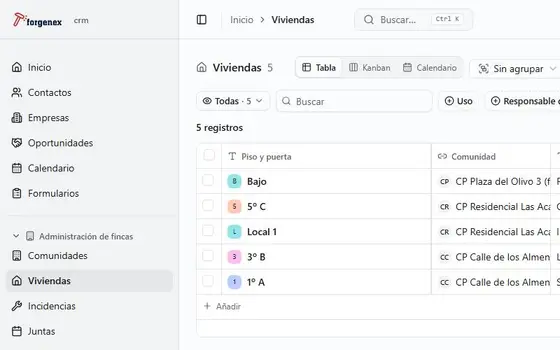
En Viviendas, crea una ficha para cada unidad que quieras gestionar y selecciona su comunidad. Indica piso y puerta, propietario, uso, coeficiente y cuota mensual donde proceda. La opción de uso permite distinguir vivienda, local, plaza de garaje y trastero. La cuota anual de la ficha multiplica la mensual por doce. Comprueba cualquier reparto extraordinario por separado a partir de los acuerdos de la comunidad.
Mantén un criterio común para identificar unidades. Si en los papeles aparece «bajo A» y en los avisos «local A», decide cómo mostrar el nombre para que quien atiende una llamada encuentre la unidad a la primera. Comprueba después que dos comunidades con la misma combinación de piso y puerta tienen registros distintos y bien enlazados.
2. Reparte las incidencias por urgencia y por gremio
Crea una Incidencia para el aviso. Enlaza la comunidad y, si el problema afecta a una unidad concreta, selecciona también la vivienda. Completa la fecha de aviso, la prioridad, el gremio y una descripción verificable. Por ejemplo, para una puerta que no cierra, indica qué acceso es y cuándo se reprodujo el fallo. El gremio sirve para clasificar el trabajo y el campo de proveedor identifica a la empresa que lo atiende.
Usa Abierta al recibir el aviso, Pidiendo presupuesto cuando esperes una propuesta y En curso cuando se esté actuando. La vista por gremio permite reunir asuntos pendientes para una misma visita. El tablero por estado sirve para revisar qué espera respuesta y qué está en ejecución. La solución incluye un aviso para nuevas incidencias urgentes y puede apuntar la fecha cuando pasan a Resuelta. Comprueba el comportamiento de ambas automatizaciones con datos de ensayo.
El Parte de incidencia imprimible recoge la información que necesita quien interviene. Revísalo antes de compartirlo y anota en la ficha la resolución después de comprobarla. Define con el equipo qué significa Cerrada. Por ejemplo, podéis reservar ese estado para cuando se haya verificado la reparación y se haya informado a quien dio el aviso.
3. Convoca la junta y conserva los acuerdos
En Juntas, selecciona la comunidad y anota la fecha y hora, el lugar, el tipo de junta y el orden del día. La vista Calendario de juntas deja ver las reuniones próximas. Abre la plantilla de Convocatoria de junta de propietarios y revisa el texto, incluido el pie, antes de utilizarlo. Usa el orden del día para que la gente distinga claramente qué se va a debatir y dónde tiene que acudir.
Tras la reunión, registra los acuerdos en el campo previsto y actualiza el estado a Celebrada. Pasa a Acta enviada cuando la hayas remitido por el canal que usa la comunidad. Es útil redactar cada acuerdo con la acción concreta, quién debe seguirla y el plazo que se aprobó. Si se acuerda pedir otro presupuesto para una reparación, abre o actualiza la incidencia relacionada con la misma comunidad para que ese paso tenga un sitio de seguimiento.
4. Registra los recibos y comprueba los cobros
En Recibos, elige comunidad y vivienda y revisa el propietario que se recupera de la vivienda. Indica si es Cuota ordinaria o Derrama, el periodo, la emisión y el vencimiento. Completa la subtabla Conceptos y revisa el total que sale de las líneas. El recibo tiene numeración y una plantilla imprimible. Comprueba las unidades y los importes del primer periodo antes de repetirlos para el resto de la cartera.
Usa los estados Pendiente, Cobrado y Devuelto en función de los movimientos que hayas conciliado. La solución incluye una automatización que crea una tarea de reclamación para un recibo devuelto. Los recibos pendientes y devueltos entran en el indicador Pendiente de cobro del panel. El indicador se alimenta de los estados del CRM, así que conciliar y registrar una devolución forman parte de la misma revisión.
Una revisión semanal para dejarlo al día
Abre el panel Fincas para comprobar las incidencias abiertas y urgentes, el pendiente de cobro y los importes emitidos por mes. El importe emitido responde a una pregunta distinta del saldo pendiente. Si una cifra te sorprende, localiza las filas por su periodo y estado antes de corregir nada. Repite la comprobación en un supuesto con dos comunidades que tengan viviendas con nombres similares. Cuando una persona pueda encontrar el parte, la convocatoria y el recibo sin pedir ayuda a quien los creó, tendrás un criterio de registro que puedes aplicar al resto.
Durante el piloto, simula también una devolución que llega después de la conciliación semanal. Cambia el recibo a Devuelto, revisa el pendiente del panel y comprueba que se creó la tarea de reclamación con el periodo correcto. Si después se recupera el pago, deja actualizado el recibo y revisa la tarea de seguimiento. Así quedará claro quién comprueba el cobro y quién cierra la acción.