

Cómo crear informes y paneles de métricas en ForgeNEX CRM
Configura un panel que responda a una pregunta de negocio, comprueba sus cifras con los registros y coloca en Inicio las métricas que usas a diario.
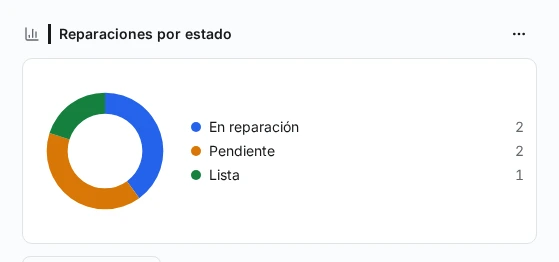
Un panel sirve cuando te lleva de una cifra a una decisión. Imagina que coordinas un taller y quieres saber qué trabajos requieren atención antes de repartir el turno. Un total de reparaciones abiertas te da una idea de la carga. Un recuento por estado te ayuda a separar lo que aún no ha empezado, lo que está en curso y lo que ya está listo. La siguiente decisión es identificar cuáles puedes iniciar con la gente y los materiales disponibles.
Define la pregunta antes de montar el gráfico
Escribe quién consultará la cifra y qué hará con ella. Para el primer panel, una pregunta puede ser «¿Qué reparaciones están pendientes al empezar el turno?». La revisa la persona que reparte el trabajo. Si hay acumulación, abre los registros y verifica con recepción qué trabajos pueden comenzar. Una pregunta como «¿Cómo va el taller?» es demasiado amplia para elegir una métrica. Al concretarla, puedes comprobar si la pantalla realmente ayuda.
Decide también qué representa una fila del módulo. En este ejemplo cada fila representa una reparación. Si una reparación puede incluir varias partidas, contar partidas respondería a una pregunta distinta. Tampoco conviene mezclar «Lista» con «Entregada» si esos estados significan acciones distintas para recepción. Habla con quien registra los cambios de estado y elige registros de ejemplo que ilustren esas diferencias. La métrica será tan clara como las reglas que siga quien alimenta el módulo.
Crea el panel y configura la primera métrica
En Paneles, crea uno para reunir las cifras que se consultan juntas. Dale un nombre que indique su uso, como «Reparto de reparaciones». Desde ese panel, añade un widget de tipo Métrica. En Qué medir, selecciona el módulo de Reparaciones del taller. Deja Cuántos hay, elige Estado como agrupación y selecciona Dona como visualización. Usa la vista previa antes de guardar.
La leyenda muestra el recuento de cada grupo y su nombre. Los colores proceden de las opciones del campo Estado. Comprueba que el texto permite entender cada grupo por sí solo. Si dos estados se llaman de forma parecida, el problema puede estar en cómo los usa el equipo. Una etiqueta bien elegida facilita que taller y recepción lean el mismo gráfico de la misma manera.
Ponle un nombre a la métrica que incluya lo esencial, como «Reparaciones por estado». Si después creas otra para una vista o conjunto diferente, que el nombre permita distinguirlas. Evita que una cifra se interprete como total del negocio cuando solo representa el trabajo de un área. Cuando dos personas vean cifras diferentes, compara primero qué registros pueden consultar y qué selección se aplica a cada vista.
Abre los registros que explican una cifra
Pulsa Pendiente en la leyenda para abrir la tabla filtrada. Busca las fichas que esperabas ver. Si falta una, revisa cuál es su estado real. Si hay una de más, comprueba si es una ficha duplicada o un trabajo cuyo estado se quedó atrasado. Para la primera verificación, elige pocos registros que conozcas bien: uno pendiente, uno en reparación y uno listo. Anota los recuentos que esperas y compáralos con la tabla abierta desde el gráfico.
Haz una segunda comprobación tras cambiar el estado de uno de los registros de ejemplo. Por ejemplo, cuando una reparación se inicia, registra su paso a En reparación. Vuelve al panel y verifica el reparto. Así has comprobado el recorrido completo: del cambio en la ficha al conjunto que ves al abrir la métrica. Si la cifra no cambia como esperabas, vuelve a revisar el campo de agrupación y el dato guardado en la ficha antes de crear otro widget.
Luego prueba con las cuentas del equipo. Si has configurado un papel con acceso a registros asignados, elige un registro propio y otro ajeno para comprobar qué puede abrir esa cuenta. Que un administrador tenga acceso a más fichas es una razón para revisar los resultados desde el punto de vista de quien va a usar el panel.
Pon en Inicio las cifras de uso diario
En el menú del widget, elige Poner en el inicio para llevar allí la métrica. Sigue leyendo los datos actuales. Esto merece la pena si la persona que entra en el CRM tiene que mirar esa cifra antes de empezar a trabajar. Reserva el panel para la revisión que requiere comparar varios datos o investigar por qué un grupo ha cambiado.
Para que el panel siga siendo útil, añade la segunda métrica cuando aparezca una decisión que la primera no resuelva. Si recepción necesita saber qué vehículos están listos para entregar, comprueba primero si la tabla que se abre desde el grupo Lista ya permite resolverlo. Si dirección quiere estudiar por qué se pierden ventas, consulta el resumen de motivos de pérdida en Inicio > Dinero y revisa algunas oportunidades. El recuento de reparaciones y las pérdidas comerciales merecen lecturas distintas porque dan lugar a acciones distintas.
Usa el panel en la siguiente reunión
Abre el panel con quien asigna el trabajo y pídele que localice una reparación pendiente desde el gráfico. Luego verificad los registros listos para entregar. Si la persona necesita abrir una hoja aparte para decidir qué hacer, anota qué dato buscaba en esa hoja y si ya existe en la ficha. Antes de ampliar el panel, conviene entender qué dato falta y dónde debe mantenerse. Acaba la reunión con una decisión comprobable, como revisar dos fichas con estado desactualizado y confirmar que el panel refleja los cambios. Esa es una prueba más exigente que dar por bueno un gráfico solo porque se ve bien.