

De una idea a un módulo con Pix: diseña tablas y vistas hablando
Describe un proceso, revisa con Pix los campos y las relaciones, y comprueba el borrador y sus vistas en el diseñador de ForgeNEX.
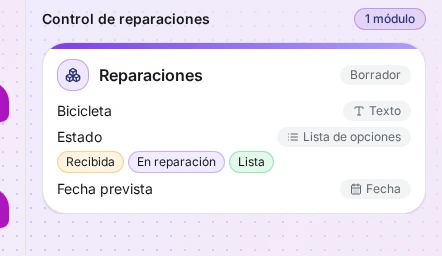
Una lista de trabajo empieza a quedarse corta cuando el equipo necesita contestar preguntas que la hoja no distingue: qué revisión espera respuesta, qué persona la lleva y qué visitas ya tienen fecha. Con Crear con Pix, puedes explicar ese proceso en una entrevista, revisar la propuesta y dejarla como un borrador de módulo en el CRM. El diseñador te permite terminar la configuración y comprobar cómo se usará. La guía recorre un ejemplo de revisiones de equipamiento, desde la primera pregunta hasta la primera vista de seguimiento.
Explica el trabajo que hoy hacéis a mano
Antes de abrir Pix, describe una situación repetida con una frase. Por ejemplo: «Cada semana revisamos equipos de varias empresas. Registramos la fecha prevista, el estado y quién va a la visita. Queremos localizar lo pendiente sin abrir cada ficha». Explica también qué representa una fila. En este caso, una fila es una revisión concreta de un equipo. Si una máquina se revisa varias veces, tiene varias revisiones. Esta distinción ayuda a que la propuesta refleje el trabajo que quieres registrar y a que el equipo sepa cuándo debe crear una ficha nueva.
Haz un inventario breve de lo que ya existe en el CRM. Si las empresas cliente ya están registradas, explica que cada revisión debe enlazar con Empresas. Si ya hay un módulo de equipos publicado y puedes verlo, pídele que aproveche esa relación. Describe los datos que solo hacen falta para una revisión: el resultado de esa visita, la fecha de la siguiente acción o el estado. Así la ficha comercial sigue guardando su información y el módulo operativo recoge lo que cambia de visita en visita.
Abre la entrevista y da respuestas comprobables
En Módulos, pulsa Nuevo módulo y elige Con Pix. Describe tu actividad. Si la pantalla ofrece una solución que ya cubre el proceso, revísala antes de abrir una entrevista. Si necesitas una estructura propia, selecciona Crear con Pix. La pantalla indica el coste en créditos y el saldo disponible antes de empezar. El acceso depende del plan, de la disponibilidad de Pix y del permiso de configuración de módulos. Si se indica que falta algo, comprueba el motivo que aparece en pantalla antes de continuar.
Durante la entrevista, usa ejemplos de trabajo que puedas contrastar con el equipo. Si Pix pregunta por los estados, explica cuándo se usa cada uno. «Programada» puede significar que la fecha ya está confirmada. «Pendiente de respuesta» describe una revisión que necesita información del cliente antes de poder avanzar. Si necesitas una columna en el tablero, indica qué estado debería agruparla. Si necesitas encontrar las visitas de la semana, especifica qué fecha quieres consultar y cuándo se rellena. Eso da a Pix una base concreta para proponer campos y pensar cómo se consultarán.
Revisa los campos y el propósito de cada vista
Abre Vista previa. En el móvil aparece como una pestaña. Comprueba que la propuesta distinga el nombre de la revisión, la empresa relacionada, la fecha y el estado. Lee las opciones exactamente como las verá quien actualice la ficha. Si «demorada» y «pendiente» resultarían difíciles de distinguir, describe qué situación debe reflejar cada opción o reúne ambas. Verifica también qué campos deben pedirse al crear el registro. La fecha prevista, por ejemplo, puede quedar vacía hasta que el cliente confirme la visita.
Pide que la tabla muestre las columnas que contestan la primera pregunta del equipo. Una vista de planificación necesita fecha y empresa, mientras que una vista de seguimiento puede empezar por el estado. Puedes pedir un kanban agrupado por estado al describir el diseño y comprobar qué quedó en la definición. La vista previa de la entrevista muestra módulos, campos y opciones. Usa el diseñador del borrador para verificar la configuración de las vistas propuestas y completar las que falten. En entrevistas que proponen añadir campos a un módulo ya publicado, esos cambios quedan como propuestas que requieren confirmación.
Guarda el borrador y revísalo con alguien del equipo
Cuando la propuesta encaje, responde Eso es todo para terminar la entrevista. Si Pix ha preparado una solución, puedes abrirla con Ver mis borradores. Conserva el borrador mientras repasas relaciones, campos y vistas. Pide a alguien que haga el trabajo real que simule tres casos: una revisión sin fecha, otra programada y otra que espera información. Podéis recorrerlos con datos de ejemplo y comprobar qué haríais al abrir la ficha. Anota las dudas que surjan y ajusta el diseño antes de confirmar la publicación.
Elige una vista principal para empezar. En una lista, muestra las columnas necesarias para distinguir dos revisiones de la misma empresa. En un kanban, agrupa por estado y comprueba que cada columna se entienda sin consultar la documentación. Si conviene guardar un filtro para el trabajo pendiente, prueba el flujo del módulo con Guardar como vista nueva y dale un nombre claro para quien la vaya a usar. Si cada persona necesita mirar un conjunto distinto, acordad qué vista se comparte y qué preferencias se dejan a cada miembro.
Publica cuando puedas enseñar una tarea completa
Una persona con permiso revisa y confirma la publicación desde Módulos. Comprueba después, con el papel que usará el equipo, que se puede abrir el módulo, crear una revisión, relacionarla con su empresa y localizarla en la vista acordada. Enseña el recorrido completo con una ficha de ejemplo. La primera semana, fijaos en los campos que nadie rellena y en las preguntas que obligan a abrir demasiados registros. Usad esas observaciones para decidir qué vista o campo conviene ajustar en la siguiente revisión del módulo.