

Cómo crear una app para tu equipo dentro de ForgeNEX con Pix
Describe una pantalla de trabajo, revisa el borrador con datos de ejemplo y decide qué permisos aprobar antes de instalarla.
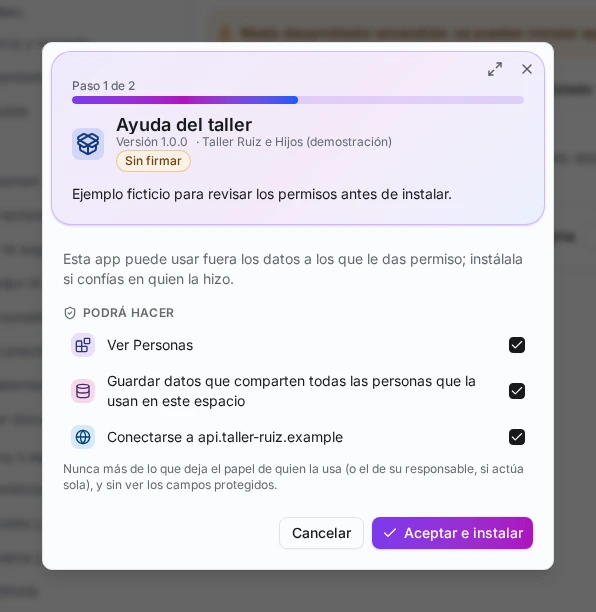
Una app interna puede abrirse en el menú del CRM y presentar una pantalla dedicada a una tarea que el equipo repite. Imagina una consulta de pedidos pendientes para la reunión de la mañana. La persona responsable quiere ver cuántos quedan, el importe de los que tienen un total registrado y una lista que permita reconocerlos. En ForgeNEX, quien administra el espacio puede describirle esa pantalla a Pix, revisar la versión que prepara y probarla con datos de ejemplo antes de instalarla.
Escoge una tarea para la primera app
Empieza con un módulo que ya utiliza el equipo. Abre un par de fichas y apunta el nombre de los campos que la app va a consultar. Para el ejemplo de pedidos, comprueba qué estados usáis para diferenciar los pendientes de los completados. Si hay dos estados que se llaman de forma parecida, define cuáles deben entrar en la cuenta. Haz lo mismo con el importe. Si algunas fichas no tienen total, podrías mostrar cuántas faltan para que el equipo distinga un importe desconocido de un pedido con total cero.
Escribe qué pregunta debe responder la app y quién la abrirá. Una pantalla de lectura para una reunión es un primer caso fácil de contrastar con una tabla del CRM. Otros ejemplos son un resumen de oportunidades en seguimiento o una lista de trabajos a entregar pronto, siempre que sus módulos y campos existan en el espacio. Si todavía necesitas definir los registros que recogerá tu equipo, crea primero el módulo. Cuando haya una ficha y unos campos acordados, podrás especificar con precisión qué debe hacer la pantalla.
Pide la app en Tus apps
En el espacio correcto, abre Más > Tus apps > Crear app con Pix. La función requiere que administres el espacio, que el plan sea de pago y que la IA de Pix esté disponible y autorizada. La pantalla muestra el coste y lo que queda del cupo antes de enviar una petición. Si el botón está deshabilitado, revisa el motivo que aparece en la propia pantalla antes de insistir con otra descripción.
En ¿Qué app quieres? explica el comportamiento con palabras de tu equipo. Ajusta este ejemplo a los nombres reales del módulo:
Crea una pantalla de solo lectura para la reunión de pedidos. Usa el módulo Pedidos y muestra los que tienen estado Pendiente. Indica el recuento, suma los importes que están registrados y señala cuántos pedidos carecen de importe. En la lista, muestra solo el nombre, el estado y el importe. No cambies registros ni uses ningún servicio externo.
Pulsa Crear con Pix y espera a que termine la revisión. El constructor genera una página dentro del CRM y, si lo pides y encaja en su formato, una herramienta para usar desde el chat de Pix. Puedes prescindir de la herramienta en el primer ensayo. Si necesitas consultarla por chat más adelante, concreta qué pregunta responderá y qué datos puede devolver. Por ejemplo, el recuento de los pedidos pendientes sin la lista de nombres.
Revisa la versión y abre la demostración
Al terminar, ForgeNEX conserva una versión con su resumen, lo que incluye y el resultado de la revisión. Sigue siendo una propuesta hasta que completes la instalación. Si alguna comprobación falla, revisa el mensaje antes de pedir otro cambio. Cuando la versión pasa la revisión, pulsa Ver cómo queda para abrir la demostración en otra pestaña, en un espacio con datos de ejemplo. Comprueba que la pantalla explica qué muestra y que puedas usarla con el ancho de un teléfono y de un ordenador.
La demostración no consulta los registros de tu empresa. Si depende de un módulo o de unos campos que solo existen en tu espacio, es posible que el ejemplo no reproduzca la consulta completa. Revisa que la pantalla comunique ese caso de forma comprensible. Si muestra registros de ejemplo, comprueba el listado y los totales. También vale la pena revisar qué ocurre con una lista vacía y si el importe se distingue de un recuento. Nunca sustituyas una prueba pendiente con datos reales por una suposición basada solo en la maqueta.
Decide los permisos antes de instalar
Desde la versión revisada, abre Siguiente: permisos y comprueba qué módulos y acciones pide. En el ejemplo, basta el acceso de lectura al módulo de pedidos. Si la propuesta pide crear o editar registros y la pantalla solo va a consultarlos, vuelve al borrador, aclara el comportamiento esperado y revisa una nueva versión antes de aceptar. La app instalada actúa con los permisos aprobados y con el alcance que tiene la persona que la utiliza en el CRM.
Cuando apruebes la instalación, abre la app en Apps. Compara su resultado con la tabla del módulo aplicando el mismo filtro. Pide a una persona del equipo que repita la comprobación con su papel habitual. Si ve menos filas, revisad qué puede consultar en el CRM antes de modificar la app. Un número distinto puede ser el resultado esperado de los permisos de esa persona.
Cambia una cosa y compara el resultado
Para ajustar lo creado, usa Cámbiale algo. Puedes pedir que se incluya la fecha de entrega o que se ordenen los pedidos más antiguos primero. La petición crea otra versión. Revisa qué conserva, prueba el cambio en la vista previa y revisa si solicita permisos adicionales. Comunica al equipo el cambio con una comprobación sencilla que pueda repetir, como buscar un pedido conocido y comparar su fecha de entrega.
El constructor con Pix está pensado para apps pequeñas dentro del CRM. Si necesitas varias pantallas personalizadas, funciones programadas o integración externa, ForgeNEX ofrece también un kit de desarrollo con paquetes y permisos declarados. Conviene partir de una pantalla pequeña y de un resultado medible incluso cuando la aplicación crecerá después. Documentación del kit de Apps de ForgeNEX