

Cómo crear un módulo de CRM sin código, con fórmulas, vistas y PDF
Diseña un registro de reparaciones en ForgeNEX, relaciona clientes, calcula mano de obra y prepara el PDF de la ficha.
En ForgeNEX CRM, un módulo representa un tipo de registro con sus campos, ficha y vistas. Un taller puede usarlo para anotar una reparación, calcular el coste de la mano de obra y preparar el documento que enviará al cliente. El mismo diseñador sirve para organizar inspecciones, solicitudes de material u órdenes de instalación. Aquí usaremos reparaciones como ejemplo porque permite comprobar la ficha, las relaciones, el cálculo y la impresión con una sola operación.
Empieza por la ficha que vas a rellenar
Dibuja primero el recorrido de una reparación. Cuando entra, la persona de recepción registra qué necesita el cliente y cuándo dejó el vehículo. Cuando está en marcha, el técnico apunta las horas y actualiza el estado. Antes de entregar, recepción revisa el importe y comprueba que el documento sea legible. Cada uno de esos momentos justifica un campo. Si un dato no interviene en ninguna decisión o búsqueda, déjalo para una revisión posterior.
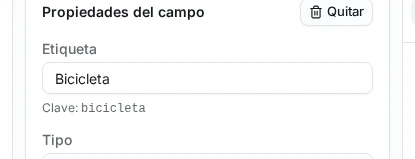
En Módulos, pulsa Nuevo módulo, escribe Reparaciones como nombre en plural y elige En blanco. Pulsa Añadir campo para crear un texto breve para identificar el trabajo, una fecha de entrada, un campo de texto para la descripción y un selector de estado. Usa opciones que indiquen qué queda por hacer, como Pendiente, En reparación y Lista para entregar. Añade campos numéricos para Horas y Tarifa por hora. Indica la unidad en los nombres o en la ayuda del campo para que el equipo escriba horas decimales de manera consistente. Si alguien escribe treinta minutos como treinta horas, el cálculo será correcto con una entrada equivocada.
Vincula al cliente que ya existe
Desde el diseñador añade un campo de tipo Relación, ponle Cliente y usa Relación con para seleccionar Personas, o Empresas si trabajas con cuentas empresariales. Al guardar y publicar, podrás elegir el registro en la ficha de la reparación. Busca la persona desde su ficha y revisa la tabla de registros relacionados para comprobar que la reparación quedó enlazada.
Esta relación te permite registrar varias reparaciones para un cliente y encontrar su historial sin copiar su nombre y su correo en cada visita. Para la prueba, vincula dos trabajos ficticios al mismo registro de cliente. Abre el cliente, localiza los dos trabajos y cambia el estado de uno para comprobar que puedes distinguirlos. El nombre de cada trabajo debe seguir teniendo sentido cuando lo veas en una tabla junto a otros trabajos de la misma persona.
Calcula un coste que el equipo pueda verificar
Añade el campo Importe de mano de obra, cambia su tipo a Fórmula y escribe {Horas} * {Tarifa por hora}. La expresión usa los nombres de los campos entre llaves. Comprueba Vista previa y después prueba en una ficha: dos horas a dieciocho euros por hora deben dar treinta y seis euros. Cambia solo las horas a media hora y espera nueve euros. La segunda comprobación detecta si el equipo necesita una indicación adicional para introducir cantidades fraccionarias.
Decide qué significa el total antes de usarlo en un documento. El cálculo del ejemplo contiene solo mano de obra. Ponle ese nombre también cuando lo muestres al cliente y revisa los importes de piezas por separado si los gestionas. Si más adelante renombras un campo o amplías la fórmula, vuelve a verificar el resultado con los mismos casos. Así sabrás si cambió una regla o solo el texto que utiliza la ficha.
Publica la ficha y guarda la vista de recepción
Abre Vista previa del formulario y comprueba que los datos de recepción queden juntos. Completa una reparación ficticia de principio a fin y pulsa Publicar cuando el formulario se pueda utilizar. Después entra en Reparaciones y cambia de tabla a Kanban. En Agrupar por, selecciona Estado. Pon una reparación de prueba en cada etapa y comprueba que se entiende cuál está esperando y cuál se puede entregar.
Para una cola de recepción, filtra por Pendiente y pulsa Guardar como vista nueva. Llámala Pendientes del taller y revisa que aparezcan los trabajos esperados al volver a abrirla. Mantén una vista de tabla para búsquedas por cliente o código y usa el Kanban cuando la decisión sea qué trabajo pasa a la siguiente etapa. Si alguien da una reparación por perdida porque no la ve en la cola, buscad en la vista general y revisad el estado del registro antes de crear otro.
Pide a otra persona que abra la vista y encuentre el trabajo más antiguo sin ayuda. Si tiene que abrir varias fichas para averiguar cuándo entraron, revisa qué columnas debería mostrar la tabla de recepción. La fecha de entrada sirve para ordenar esta cola, mientras que el estado indica qué trabajo requiere atención. Son dos preguntas que conviene poder responder desde la lista.
Prepara el PDF de la ficha
Vuelve al diseñador y abre Impresión. Pon un título que tenga sentido fuera del CRM, como Presupuesto de reparación. En Campos, en este orden, selecciona los datos que debe ver el destinatario. Suele bastar con cliente, trabajo, descripción e importe, en ese orden. Si tu módulo ya contiene una subtabla de partidas, revisa cómo queda con Subtabla como tabla. Puedes configurar el pie y activar Con el logo del espacio. Pulsa Guardar y ver y abre un registro de prueba.
Si la ficha ofrece Enviar correo, usa Adjuntar el PDF de la ficha y prueba primero con tu propia dirección. Revisa el correo recibido, abre el documento y comprueba que los valores son los de la reparación elegida, incluidos el importe de la prueba, el título y la identidad del negocio. Presta atención a textos largos que puedan complicar la lectura. Si la persona que va a rellenar el módulo también puede localizar una reparación de prueba, mover su estado y comparar su PDF con la ficha, tendrás validado el recorrido básico del módulo.