

Cómo importar clientes y otros datos desde Excel o CSV a ForgeNEX CRM
Prepara el fichero, asocia columnas, revisa duplicados y comprueba los datos importados con una tanda pequeña.
El paso que más tiempo ahorra al importar una base de clientes es descubrir, con unas pocas filas, qué datos van a quedar en cada ficha. Un fichero puede abrirse bien en Excel y aun así contener fechas ambiguas, códigos convertidos en números y nombres de empresas escritos de varias formas. En ForgeNEX CRM puedes asociar columnas con campos, revisar una vista previa y confirmar la importación después. Haz primero un ensayo con datos controlados y usa el fichero original como referencia durante toda la comprobación.
Elige qué entidad representa cada fila
Empieza con las listas de Personas, Empresas y Oportunidades. Una persona es un contacto individual, una empresa representa la organización y una oportunidad es una posible venta. Si un exportador te entrega una ficha por venta con el nombre y el correo del comprador repetidos en cada fila, prepara una hoja de personas separada. Decide qué correo y nombre conservar para cada contacto. Haz lo mismo con las empresas antes de preparar las oportunidades. Así la verificación puede responder si existe el cliente, y también si la venta quedó en el lugar correcto.
Si el archivo procede de otro programa, busca su opción de exportar a .xlsx o CSV. Haz una copia de trabajo y deja el original como referencia. Una hoja destinada a importación debe tener una fila de encabezados y una fila por registro. Retira títulos decorativos, filas de subtotales y columnas con datos fuera del alcance acordado. Conserva los identificadores originales en la copia de referencia para poder seguir una fila hasta el programa de origen, incluso si no vas a incorporar esos identificadores al CRM.
Prepara una muestra representativa
Incluye un caso sencillo y varios que puedan fallar. Una tanda para personas puede contener una dirección de correo repetida, un nombre con acentos, un contacto incompleto y un teléfono con prefijo internacional. Para oportunidades, incluye una fase habitual y otra que la empresa antigua nombraba de forma distinta. Si el CRM espera una fecha de calendario, convierte valores ambiguos como «03/04» al formato completo AAAA-MM-DD. Trata teléfonos y códigos con ceros a la izquierda como texto en el archivo de trabajo. Al abrir un CSV en Excel, revisa que no se transformen otra vez al guardarlo.
Decide de antemano qué debería suceder con cada fila. Escribe en una hoja de control qué filas deben crearse, cuáles corresponden a registros existentes y cuáles deben quedar pendientes de corregir. Guarda esa hoja aparte. Te servirá para comparar el resultado sin depender de la memoria de quien preparó la importación.
Asocia las columnas a campos del CRM
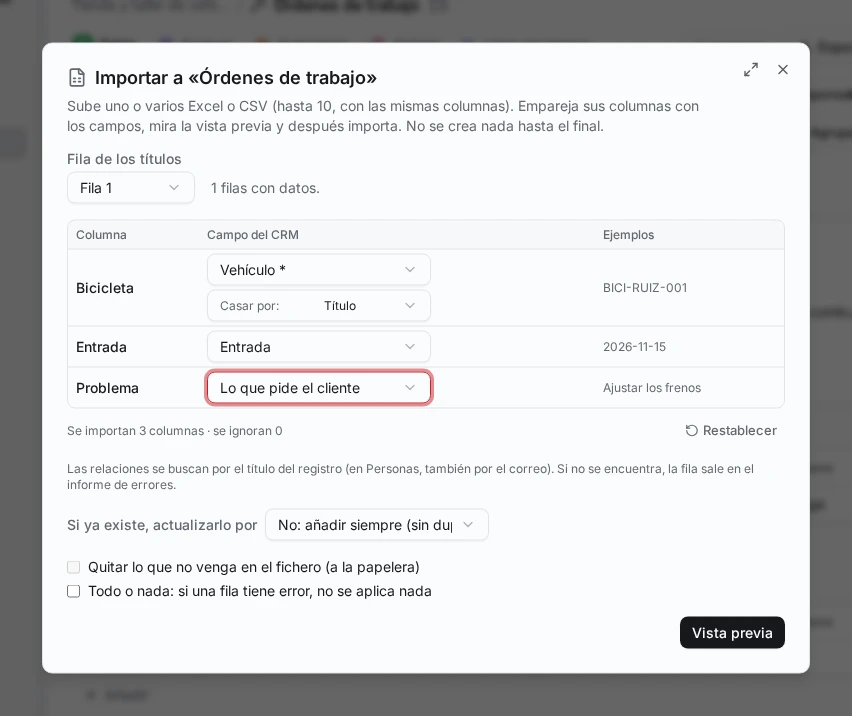
En la lista de destino, abre Importar y selecciona el fichero. El asistente propone asociaciones de columnas. Revísalas una por una, sobre todo nombres parecidos como Nombre de empresa y Nombre del contacto. Para un módulo propio, el mismo flujo está documentado en la Academia con Órdenes de trabajo. La columna Problema puede corresponder al campo Lo que pide el cliente, aunque los nombres sean distintos. Abre el módulo de destino y verifica que ya existan los campos que necesitas antes de cargar muchas filas.
Pulsa Vista previa y revisa el número de filas válidas y las que tienen error. Si aparece una fecha inválida, corrige el formato en la copia del fichero. Si una columna de comentarios acaba en otra que identifica al cliente, cambia la asociación. Repite la vista previa después de cada modificación para descartar un segundo error antes de confirmar.
Resuelve los duplicados antes de actualizar
En la importación de personas, el correo es un criterio de duplicado. Para empresas se usan criterios como el identificador fiscal, la web o el nombre sin forma jurídica, y para oportunidades, el nombre y la empresa. Las reglas se aplican también dentro del fichero. Si dos contactos comparten un correo genérico, identifica a quién corresponde realmente o separa esas filas para revisión. Un aviso de duplicado señala coincidencia según la regla del CRM, aunque el significado empresarial de esa coincidencia te toque decidirlo a ti.
En estas listas se puede saltar o actualizar un duplicado. Usa Saltar en un primer ensayo cuando quieras proteger los datos que ya están en el CRM. Reserva Actualizar para los casos en que hayas comparado la ficha existente y hayas decidido de qué columnas debe venir el valor vigente. Prueba ese comportamiento con una sola fila y vuelve a abrir la ficha. Una dirección comercial que el equipo corrigió ayer puede ser más fiable que un fichero exportado la semana anterior.
Confirma y haz una conciliación de muestra
Después de confirmar la tanda de prueba, busca las fichas esperadas en el CRM. Compara nombres, fechas, correo y cualquier campo utilizado para buscar o filtrar. Abre al menos una empresa con oportunidades y comprueba que la relación corresponde a la organización elegida. Contrasta los resultados con tu hoja de control y separa las filas rechazadas en una copia para repararlas. En tandas posteriores importa solo las filas que toque procesar, teniendo en cuenta las que ya se crearon o actualizaron.
Cuando el ensayo coincida con lo esperado, aplica la misma preparación al archivo completo. Al finalizar, concilia cuántos registros se crearon, cuántos se actualizaron, cuántos se saltaron y cuáles siguen pendientes. Abre un conjunto pequeño de fichas con el papel del equipo que las usará. Una migración de clientes queda lista para trabajar cuando recepción o ventas encuentra la ficha correcta, reconoce sus datos y puede continuar la tarea que antes hacía en la hoja.