

Cómo gestionar reformas: del presupuesto por partidas a la certificación
Lleva presupuestos, partes de obra, trabajos extra, certificaciones y cobros desde la solución Reformas y obras de ForgeNEX.
En una reforma, el presupuesto dice qué se ha contratado, el parte recoge qué se hizo y la certificación presenta el avance del periodo para su aprobación. Si esos documentos se escriben de forma independiente, cuesta saber si un importe corresponde al alcance original, a un extra o a un trabajo que ya se certificó. La solución Reformas y obras de ForgeNEX CRM enlaza esos registros con su obra. Al preparar el circuito, prueba con una intervención pequeña en la que puedas reconciliar cada importe.
1. Abre una ficha de obra con un alcance identificable
En Obras, crea el registro con el nombre del trabajo, el cliente, la ubicación, el tipo, las fechas previstas, el encargado y las notas que necesita el equipo. Usa un nombre que distinga dos intervenciones para el mismo cliente. Acuerda con la oficina quién actualiza la previsión de final cuando una entrega de material o una visita cambian el plan.
En la ficha puedes ver registros vinculados y abrir acciones para crear partes de trabajo, pedidos, certificaciones, extras y actas. Antes de crear un registro desde un módulo aparte, comprueba que se enlaza a la obra correcta. Eso permitirá que la oficina navegue desde la obra hasta la actividad del día y evita mezclar datos de dos contratos.
2. Presupuesta con las partidas que podrás comprobar después
En Presupuestos, vincula la obra y el cliente. Anota fecha, validez y condiciones. Completa las partidas y repasa el total calculado. Redacta cada concepto con una descripción que el cliente pueda reconocer y que el encargado pueda comprobar. Por ejemplo, menciona la estancia y el acabado en una partida de pavimento. Evita que una única línea mezcle todo lo que después se medirá por separado.
Abre la plantilla Presupuesto de obra y revisa el texto, las partidas y las condiciones antes de enviarlo. Las condiciones de la plantilla de serie son un punto de partida y se deben revisar para cada contrato. La solución incluye un flujo de envío al pasar el presupuesto a Enviado y un formulario de aceptación. Comprueba el correo del cliente y ensaya el envío en un buzón que controles. Cuando el presupuesto pasa a Aceptado, la automatización puede marcar la obra relacionada como aprobada.
Guarda una referencia clara a la versión que aceptó el cliente. Si después solicita un acabado distinto o aparece un trabajo que no estaba presupuestado, mantén visible el alcance original. La solución incluye Trabajos extra, con estado y un documento que el cliente puede aceptar, para registrar ese cambio por separado.
3. Documenta el trabajo mientras ocurre
Abre Parte de trabajo desde la obra para que el registro quede vinculado. Registra la fecha, el operario, las horas y la descripción del trabajo del día. Usa descripciones concretas. «Sellado de juntas en el baño principal» explica mejor el avance que «varios». Para revisar el coste de mano de obra, comprueba las fichas del equipo y que los partes de una persona se enlazan al operario correcto.
En Pedidos de material, registra qué se pide, a qué proveedor, para qué obra y cuándo se espera. En Subcontratas, conserva el alcance que realizará cada gremio, el importe y las fechas. Estos registros ayudan a responder por qué una partida todavía no está lista para certificar. Actualiza el estado cuando se confirme la información, en especial si el pedido condiciona el trabajo de otro gremio.
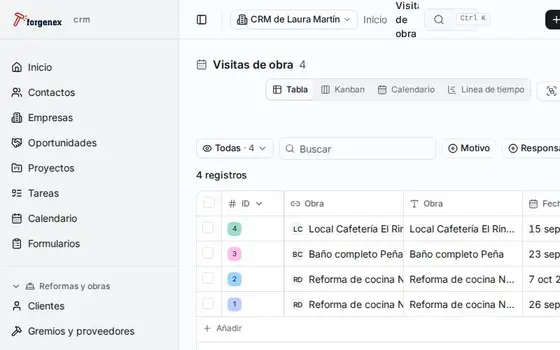
Usa Visitas de obra para registrar mediciones y seguimientos, que tienen una finalidad distinta a la del parte diario. Al preparar la certificación, compara visitas, partes y extras aceptados para identificar qué se ejecutó realmente durante el periodo. Si algo está pendiente de aprobar, déjalo identificado para decidir por separado si corresponde incluirlo.
4. Certifica el periodo y separa aprobación de cobro
Desde la ficha de obra, usa Certificar. Revisa obra, cliente, fecha y el campo Lo hecho en el periodo. Indica el Importe certificado del periodo y, si corresponde según el contrato, el porcentaje de retención. La solución calcula la retención y el importe A cobrar. Antes de enviar el documento, compáralo con las anteriores certificaciones para no volver a incluir trabajo ya certificado. Prueba el cálculo con importes conocidos y revisa qué se está mostrando en el PDF.
La certificación puede pasar por borrador, enviada, aprobada o rechazada, entre otros estados. El cliente puede aprobarla mediante el formulario de firma. La automatización al aprobarla crea una tarea para hacer la factura en Facturación. En la certificación está la acción Apuntar el cobro, que abre el registro relacionado. Comprueba el importe efectivamente recibido antes de guardarlo, en especial si ha habido un pago parcial. Revisa el saldo en la ficha de obra y los cobros vinculados antes de considerar cerrado el periodo.
5. Termina la obra y conserva lo que queda pendiente
Las Actas de obra permiten documentar el inicio o la recepción. Las automatizaciones de la solución actualizan el estado de la obra cuando se firma el acta correspondiente. Si el cliente solicita un ajuste después de la entrega, registra el asunto en Repasos y garantía. El panel Dirección de obras permite localizar certificaciones en manos de clientes, importes pendientes y repasos abiertos.
Ensaya el proceso con un presupuesto aceptado, un extra pendiente y dos certificaciones de periodos distintos. Pide a otra persona que explique desde los registros qué estaba contratado, qué se hizo y qué se cobró. Si puede reconstruirlo sin consultar una hoja paralela, el circuito está listo para probarse con la siguiente obra.
Incluye un pago parcial en el ensayo. Comprueba que el cobro recoge solo lo recibido y que la revisión de la obra permite reconocer el saldo. Usa el mismo ejemplo para acordar qué persona verifica que la factura y el importe certificado corresponden al mismo periodo. Las dos comprobaciones evitan que el cierre administrativo dependa solo del color o el nombre de un estado.