

Cómo organizar la agenda y el seguimiento de una clínica con un CRM
Configura citas, pacientes, tratamientos, profesionales e historial de visitas con la solución Clínica de ForgeNEX.
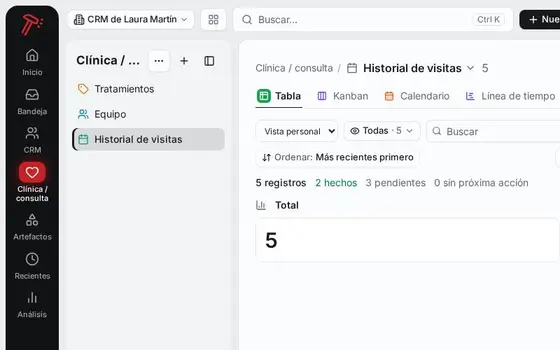
Cuando alguien llama para cambiar una cita, recepción debe poder distinguir la hora que tenía, el servicio reservado y quién le va a atender. Y después de cada visita necesita saber si queda una acción pendiente. La solución Clínica / consulta de ForgeNEX CRM organiza la actividad administrativa con pacientes, tratamientos, equipo e historial de visitas. Pruébala con registros de demostración antes de trasladar la agenda real.
1. Define los tratamientos y el equipo que atiende
En Tratamientos, crea los servicios que necesitas distinguir en el circuito administrativo. Cada ficha admite tipo, duración, precio, descripción y un campo que indica si se ofrece. Puedes separar una primera valoración de una revisión. Usa nombres que recepción entienda sin consultar otra tabla. Revisa también la duración cuando cambie el modo de trabajo, para no seguir ofreciendo bloques antiguos por costumbre.
Abre Equipo y registra a los profesionales con su nombre, especialidad y estado. Comprueba que se puede elegir a la persona adecuada al crear una visita, especialmente si dos nombres se parecen. El recuento de visitas de un profesional se basa en registros relacionados. Para que represente bien la actividad, acordad quién completa o corrige el campo Atiende.
2. Ajusta los tipos de cita y prueba la reserva pública
La solución instala tipos de cita de primera visita, revisión y sesión de tratamiento, con reserva pública. En Calendario > Agenda, revisa los tipos y sus duraciones. La configuración inicial usa 45, 30 y 60 minutos respectivamente. Puedes usar esos valores como punto de partida y cambiarlos según tu operativa. El centro configura el horario de cada profesional. Antes de utilizar el enlace desde fuera, comprueba qué horas se ofrecen y quién puede atender en cada una.
El catálogo de Tratamientos describe los servicios que relacionas en el historial. Los tipos de cita de Agenda organizan los huecos del calendario y la reserva. Revisa los dos cuando cambien la duración o el horario de un servicio. Haz una reserva con datos de ensayo y comprueba qué ha quedado en la agenda. Define cómo hará recepción el enlace al paciente, tratamiento y profesional en el historial de visitas. Practica también una reprogramación y una cancelación antes de compartir el enlace de reserva.
3. Mantén una ficha administrativa por paciente
En Pacientes, busca antes de crear una ficha. Contrasta nombre y datos de contacto para evitar duplicados. La ficha admite teléfono, correo, fecha de alta, fecha de nacimiento, notas y una indicación sobre recordatorios y novedades. Completa únicamente los datos que necesita vuestro circuito. Antes de usar el dato para contactar, verifica que corresponde al paciente y respeta su preferencia de comunicaciones.
Para una consulta de prueba, introduce primero un paciente y después una visita vinculada. Vuelve a la ficha del paciente y comprueba el recuento. Si alguien guardó la nueva visita bajo un registro duplicado, la actividad aparecerá repartida y será más difícil reconstruirla. Antes de modificar una ficha por un cambio de teléfono, comprueba el registro existente y utiliza el historial como contexto.
Las notas de una visita son opcionales. Define qué información administrativa se anota y con qué finalidad. Por ejemplo, puedes anotar que falta confirmar una fecha o que la persona pidió una nueva llamada. Antes de incorporar datos reales, prueba con el perfil de recepción qué datos se ven en pantalla y en los documentos que entregáis.
4. Actualiza los estados y atiende el siguiente paso
En Historial de visitas, crea una visita con fecha y hora, paciente, tratamiento y profesional. La duración se recupera del tratamiento. La vista Agenda del módulo presenta las visitas en un calendario. La vista Por estado permite recorrer las reservadas, confirmadas, atendidas, no presentadas y canceladas. Usa esos estados según lo ocurrido. Si te avisan antes de que no van a acudir, registra la cancelación para que el equipo pueda distinguirla de una ausencia sin aviso.
La solución trae automatizaciones para crear tareas de confirmación, para volver a ofrecer cita después de una no presentación y para proponer una nueva visita tras la atención. Revisa las tareas con registros de ensayo y asigna el seguimiento dentro de vuestro método de trabajo. La tarea señala qué hay que hacer. Si implica llamar a la persona, quien la atiende puede dejar constancia de lo acordado en la visita o dejar programado el siguiente contacto.
En la visita también puedes registrar el Importe cobrado. El pendiente se calcula como precio del tratamiento menos el importe anotado. Revisa los importes con los cobros que lleve la consulta antes de interpretarlos. La ficha dispone de un Justificante de visita imprimible. Comprueba nombre, fecha y contenido antes de entregar la copia.
Revisa una jornada completa
Prepara una primera visita, una revisión y una cancelación de prueba. Comprueba qué huecos ve un paciente de ensayo, qué ve recepción en el calendario y qué tareas aparecen después de cambiar los estados. Abre el panel Consulta para ver visitas por estado, por mes y por tratamiento. Si algo cuadra en el calendario pero queda sin resolver en el panel, revisa la relación con el historial y el estado de la visita. Antes de pasar al resto del equipo, pide a otra persona que complete uno de los casos con sus permisos habituales.
Incluye en el ensayo el caso de una cita aplazada, en el que la persona sigue pendiente de recibir una nueva hora. Busca la visita desde el paciente y desde el tablero. Si el siguiente turno no puede deducir qué debe hacer, completa el registro administrativo y asigna ese seguimiento. Para comprobar que funciona, entrega solo el nombre de ensayo y pide a un compañero que confirme la fecha y la próxima acción.