

Salud
Gestiona tu clínica o consulta con ForgeNEX
Prueba ForgeNEX con esta solución 14 díasElige esta solución al configurar tu CRM.
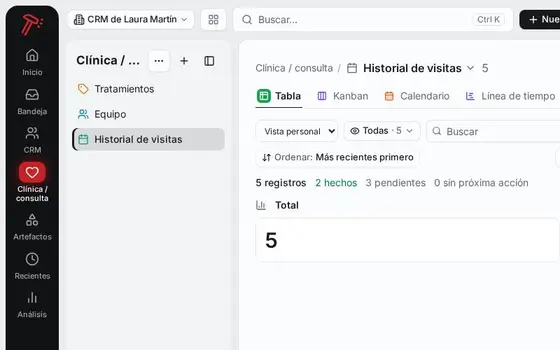
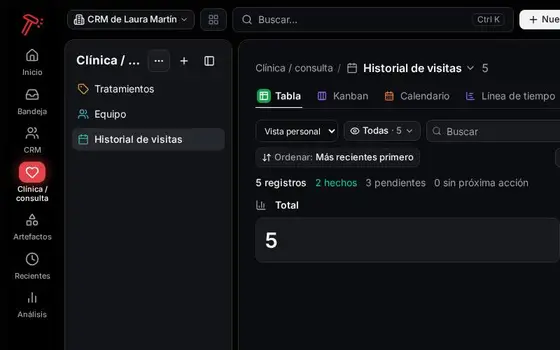
Qué puedes gestionar
Usa «Pacientes» como punto de partida para Clínica / consulta. En el mismo espacio tienes tablas de «Tratamientos», «Equipo» y «Historial de visitas», para que tu equipo guarde cada tipo de registro en su sitio.
Qué incluye
Pacientes
Nombre · Teléfono · Correo · Fecha de nacimiento · Notas · Paciente desde · Acepta recordatorios y novedades · Visitas.
PDF de la ficha.
Tratamientos
Tratamiento · Tipo (Primera visita o valoración, Sesión, Revisión y Otro) · Duración · Precio · Descripción · Se ofrece · Visitas.
Vistas · tablero Kanban
Equipo
Nombre · Especialidad · Teléfono · En plantilla · Visitas.
Historial de visitas
Fecha y hora · Paciente · Nombre del paciente · Teléfono del paciente · Tratamiento · Duración · Atiende · Estado (Reservada, Confirmada, Atendida, No presentada y Cancelada) · Importe cobrado · Precio del tratamiento · Pendiente de cobrar · Notas de la visita.
Vistas · calendario y tablero Kanban
PDF de la ficha.
Reglas de automatización incluidas · 3
Tipos de cita · 3
Un día con ForgeNEX
- Cuando llama un paciente nuevo, tomas sus datos de contacto y le das cita con la persona que le va a atender.
- Después de la consulta, marcas la visita como atendida, anotas el tratamiento y apuntas el importe cobrado.
- Si necesitas guardar una copia, puedes descargar la ficha de la visita en PDF.
Trabaja con Pix
- ¿Qué citas tenemos confirmadas hoy y quién atiende a cada paciente?
- ¿Cuánto queda por cobrar de las visitas que ya hemos atendido?
Pix solo puede consultar los registros que tu cuenta puede ver.
Preguntas frecuentes
- ¿Por dónde empiezo con «Pacientes»?
- Elige «Clínica / consulta» al configurar el CRM de ForgeNEX. Entra en «Pacientes» para crear y revisar registros con los campos incluidos.
- ¿Puedo adaptar la solución a cómo trabaja mi equipo?
- Sí. Tras instalar «Clínica / consulta», usa el diseñador del CRM para ajustar los campos y las vistas, por ejemplo los de «Pacientes».
- ¿Qué puede ayudarme a revisar Pix en «Pacientes»?
- Pídele a Pix que resuma los registros de «Pacientes» a los que puedes acceder. Pix actúa con los permisos de tu cuenta.
Te lo implantamos nosotros o un partner
Cuéntanos cómo trabaja tu equipo para preparar la implantación.
Hablar de la implantación