
Dirección de la oficina
Sevilla, España
Sevilla, España
Número de teléfono
+(34) 624 816 969
Dirección de correo electrónico
Disponible en Google Play

Sevilla, España
Sevilla, España
+(34) 624 816 969





 by ForgeNEX
 Tabla de contenidos [Mostrar]
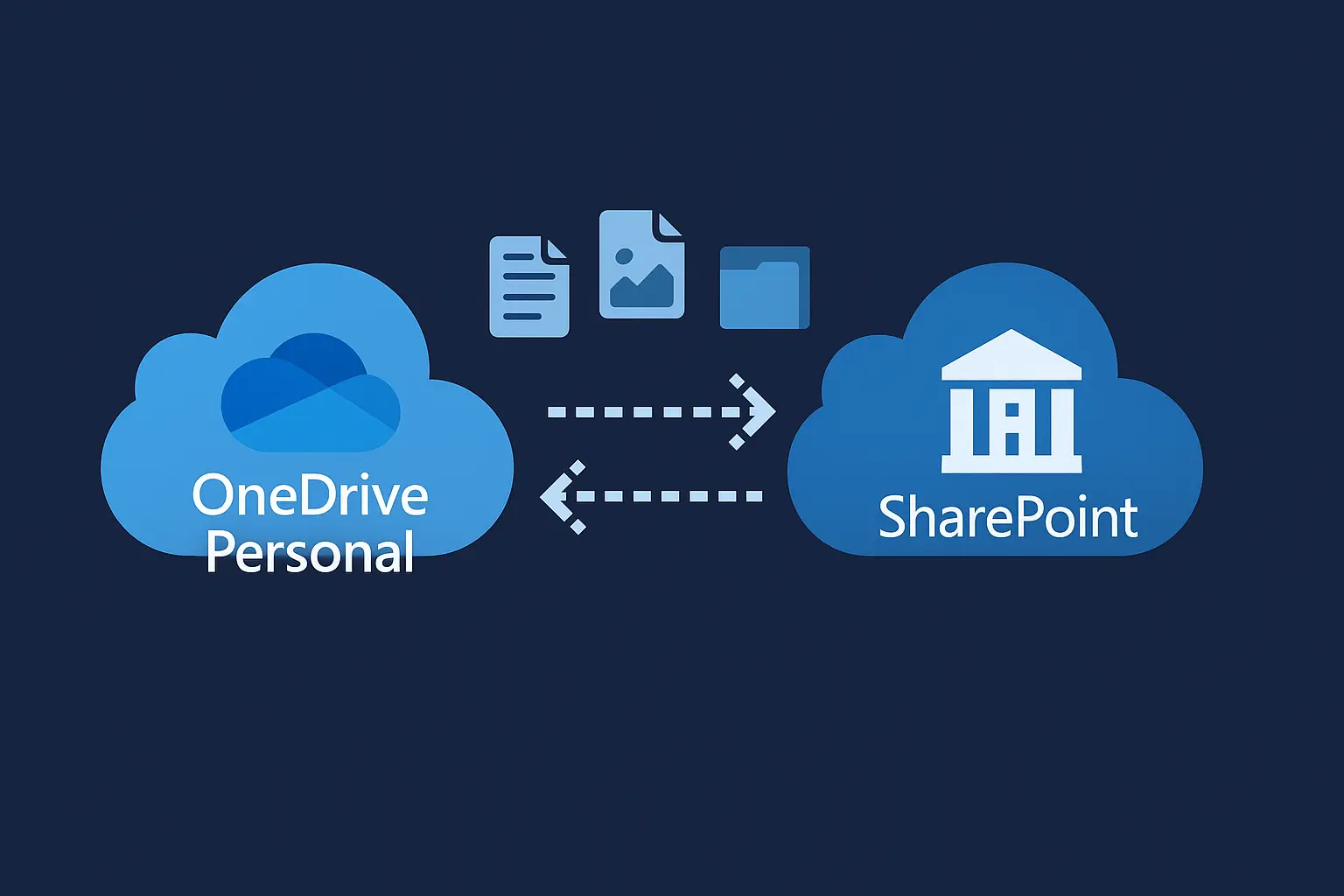
Cada vez más empresas y profesionales migran sus datos personales o compartidos a entornos corporativos de Microsoft 365.
El problema aparece cuando OneDrive personal acumula cientos de gigas y no hay forma práctica de moverlos al SharePoint de empresa sin descargarlos primero.
Ahí entra Rclone, una herramienta de línea de comandos multiplataforma que permite transferir datos directamente entre nubes — sin consumir espacio local, sin abrir sesión en navegador y sin depender de sincronizaciones lentas.
Rclone es un potente “cuchillo suizo” para la nube. Permite conectar servicios como OneDrive, SharePoint, Google Drive, Dropbox, S3, etc., y mover o sincronizar datos directamente entre ellos.
Ventajas clave:
No descarga ni guarda archivos temporalmente.
Soporta encriptación, verificación de integridad y límite de velocidad.
Es gratuito y estable (usado por miles de sysadmins).
Funciona igual en Windows, macOS y Linux.
Antes de empezar, necesitas configurar dos remotes en Rclone:
uno para tu OneDrive personal y otro para el SharePoint empresarial.
Abre una terminal y ejecuta:
Te saldrá un menú interactivo.
Selecciona:
Rclone abrirá una ventana del navegador para que inicies sesión con tu cuenta personal (ejemplo: [email protected]).
Cuando termine, guarda la configuración.
Repite:
Cuando Rclone te pida el tipo de SharePoint, selecciona la opción:
Se abrirá el navegador: inicia sesión con tu cuenta corporativa Microsoft 365 y autoriza.
Una vez completado, tendrás dos destinos configurados:
personal: → tu OneDrive personal
empresa: → el SharePoint de tu organización
Puedes listar sus carpetas así:
En la URL del site (por ejemplo):
la ruta después de /sites/ (en este caso “Documentos”) será la base del destino.
En Rclone, lo montarás así:
Ahora viene la parte buena: moverlo todo sin ocupar espacio local.
Ejemplo básico de copia:
Qué hace cada parámetro:
copy: copia archivos sin borrarlos del origen.
--create-empty-src-dirs: conserva la estructura de carpetas.
--progress: muestra en tiempo real los archivos transferidos.
--transfers 4: número de archivos simultáneos.
--drive-chunk-size: mejora la velocidad en archivos grandes.
Si prefieres sincronizar (reflejar exactamente el origen), usa:
(Ojo: “sync” borra lo que no exista en el origen, ideal solo para migraciones definitivas).
Microsoft aplica límites temporales si detecta transferencias masivas.
Puedes reducir la carga con:
Esto limita el tráfico y previene el error HTTP 429 (Too Many Requests).
Cuando termine, puedes comparar el tamaño total de ambas ubicaciones:
Y si quieres validar la integridad:
Rclone guarda información parcial de las subidas.
Si la conexión se corta o Microsoft pausa el acceso, simplemente repite el mismo comando:
solo reintentará los archivos incompletos.
Para migraciones grandes (más de 500 GB), conviene programar la tarea cada noche con cron (Linux) o el Programador de tareas (Windows).
Ejemplo en Linux:
y añade:
Si mueves información confidencial (contratos, facturas, etc.), puedes cifrar sobre la marcha:
y crea un nuevo remote tipo crypt enlazado al SharePoint de destino.
Ejemplo:
Así los archivos quedarán cifrados automáticamente al llegar.
Con rclone, migrar datos entre OneDrive y SharePoint sin descargarlos es sencillo, rápido y completamente controlado.
Para administradores o técnicos IT que gestionan infraestructuras Microsoft 365, se ha convertido en una herramienta imprescindible: transparente, reproducible y sin depender de sincronizadores lentos o interfaces limitadas.
Si trabajas en entornos mixtos (OneDrive personal, corporativo o Google Workspace), Rclone te da un lenguaje común para mover datos entre nubes sin fricciones.