

Alquiler
Gestiona alquiler de maquinaria con ForgeNEX
Prueba ForgeNEX con esta solución 14 díasElige esta solución al configurar tu CRM.
Qué puedes gestionar
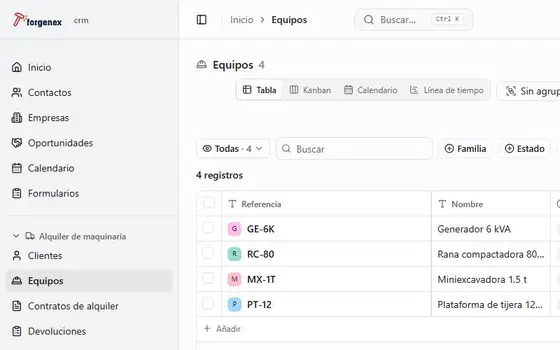
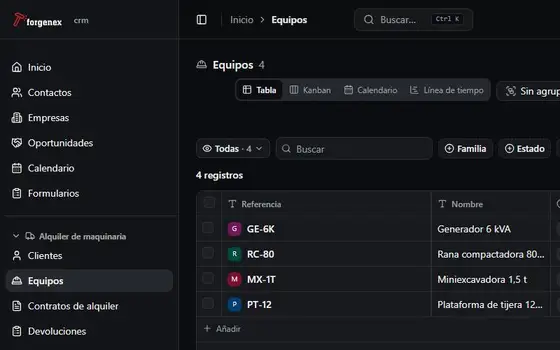
Usa «Clientes» como punto de partida para Alquiler de maquinaria. En el mismo espacio tienes tablas de «Equipos», «Contratos de alquiler» y «Devoluciones», para que tu equipo guarde cada tipo de registro en su sitio.
Qué incluye
Clientes
Nombre · Teléfono · Correo · NIF · Tipo (Particular y Empresa) · Contratos.
PDF de la ficha.
Equipos
Referencia · Nombre · Familia (Elevación, Movimiento de tierras, Compactación, Generadores y Andamios) · Código de barras · Tarifa diaria · Fianza habitual · Estado (Disponible, Alquilado y En taller) · Próxima revisión.
Vistas · tablero Kanban y calendario
PDF de la ficha.
Contratos de alquiler
Número · Cliente · Teléfono del cliente · Desde · Hasta · Dirección de la obra · Estado (Reservado, En curso, Devuelto, Finalizado y Cancelado) · Equipos alquilados (cantidad en días) (Concepto, Cantidad, Precio y Total) · Total · Fianza · Fianza devuelta · Condiciones particulares.
Vistas · tablero Kanban, línea de tiempo y mapa
PDF de la ficha.
Devoluciones
Contrato · Fin del contrato · Equipo · Fecha · Resultado (Correcto, Con daños y Averiado) · Incidencias · Cargo por daños · Revisado por.
Vistas · calendario y tablero Kanban
Reglas de automatización incluidas · 3
Un día con ForgeNEX
- Al dar de alta clientes, empiezas por anotar nombre, teléfono y correo para que el equipo tenga los datos a mano.
- A lo largo del día, usas la vista de tablero Kanban para seguir equipos.
- Con Facturación conectada, preparas un borrador de presupuesto con los datos de contratos de alquiler y lo revisas antes de enviarlo.
Trabaja con Pix
- ¿Qué hay en equipos (elevación) con estado alquilado?
- ¿Cuánto suman los importes de equipos (elevación) según tarifa diaria?
Pix solo puede consultar los registros que tu cuenta puede ver.
Preguntas frecuentes
- ¿Por dónde empiezo con «Clientes»?
- Elige «Alquiler de maquinaria» al configurar el CRM de ForgeNEX. Entra en «Clientes» para crear y revisar registros con los campos incluidos.
- ¿Puedo adaptar la solución a cómo trabaja mi equipo?
- Sí. Tras instalar «Alquiler de maquinaria», usa el diseñador del CRM para ajustar los campos y las vistas, por ejemplo los de «Clientes».
- ¿Qué puede ayudarme a revisar Pix en «Clientes»?
- Pídele a Pix que resuma los registros de «Clientes» a los que puedes acceder. Pix actúa con los permisos de tu cuenta.
Te lo implantamos nosotros o un partner
Cuéntanos cómo trabaja tu equipo para preparar la implantación.
Hablar de la implantación