

Qué puede hacer Pix en tu CRM y cuándo te pide confirmación
Prueba una consulta, un cambio de registro y un borrador de correo con Pix. Aprende a revisar las propuestas y a comprobar el resultado.
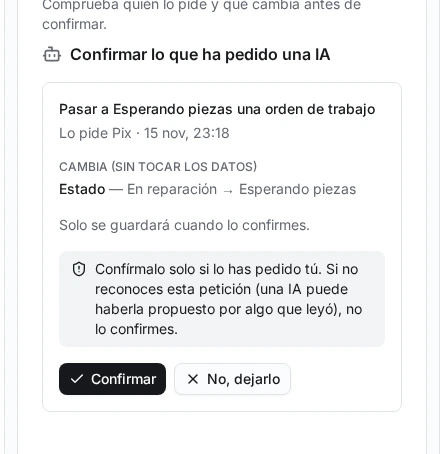
El primer uso de Pix que vale la pena probar es uno que puedas comprobar en el CRM. Abre una orden que conoces y pide un resumen. Después, prepara un cambio de estado y un borrador de correo usando esa misma orden. Los tres pasos te permiten distinguir una lectura, una propuesta de escritura y una comunicación que puede salir de la empresa. Puedes practicar en un espacio de demostración con datos sintéticos y una dirección de prueba que controles.
Empieza por una lectura que puedas comprobar
En el CRM, abre Pix y pulsa Nuevo chat. En Más opciones, elige el atajo Resumir si quieres empezar por una consulta. Incluye el espacio o módulo cuando sea necesario, el título de la orden y la pregunta concreta. Una petición como «Resume la orden de instalación de la sede norte: quiero saber su estado, el próximo paso y qué información falta» da una tarea más revisable que «ponme al día de todo».
Consulta la ficha al lado del chat. Comprueba que la orden mencionada sea la que buscabas, que el estado coincida y que el próximo paso esté respaldado por una nota o campo. Si dos registros tienen nombres similares, precisa cuál es el correcto y pregunta otra vez. Si una persona carece de acceso a un dato, revisa su papel y las reglas del espacio con administración. Pix trabaja con las capacidades de quien lo usa y con los datos que esa persona está autorizada a ver. Usa los permisos ordinarios del CRM para resolver una necesidad real de acceso.
Pide un cambio con límites que se puedan leer
En otro chat, identifica la orden y solicita un cambio específico. Por ejemplo, «En la orden de instalación de la sede norte, cambia solo el Estado a “Esperando material”». Usa un valor que exista entre las opciones de ese espacio. Así, al aparecer la propuesta, tendrás un campo y un valor concretos que comparar. Un mensaje como «actualízala con los últimos datos» deja demasiadas decisiones abiertas y resulta más difícil de revisar.
Abre la propuesta y lee sobre qué registro actúa, qué valor hay y cuál quedaría. Si la propuesta elige otra orden o incluye cambios adicionales, usa No, dejarlo y vuelve a formular la petición. Si es correcta, pulsa Confirmar y comprueba en la ficha que el cambio se aplicó. Si alguien ha modificado el registro entretanto, revisa primero la versión que se ve ahora y vuelve a preparar la propuesta si sigue haciendo falta. Esta comprobación es especialmente útil en equipos que comparten el mismo módulo durante todo el día.
Redacta un correo y revisa lo que vería el cliente
Abre un nuevo chat, escoge Redactar y pide un mensaje enfocado en una decisión comunicable. Por ejemplo, una nota breve que explique que se está esperando material y que el equipo avisará cuando pueda confirmar la fecha. Aporta el tono y los hechos que sí quieres comunicar. Revisa que las fechas estén expresadas de forma natural y que el texto se pueda entender sin conocer los estados internos del CRM. Si el equipo aún no sabe cuándo llegará el material, elimina cualquier plazo improvisado.
Con Gmail conectado y disponible, revisa Para, Asunto y Mensaje y usa Enviar con Gmail para preparar el envío. En el segundo cuadro, verifica otra vez el destinatario y el contenido y pulsa Confirmar y enviar únicamente si lo mandarías tú. Si estás practicando, pon una dirección que controles y abre ese buzón para verificar la recepción. Si la opción de enviar no aparece, revisa Más opciones > Conectar una app, el buzón elegido y los permisos de tu espacio. Piensa también si quieres quedarte en la redacción y enviar por tu proceso habitual.
Distingue las propuestas de la autonomía permitida al equipo
En el caso de los agentes especializados, Ajustes > Equipo IA permite elegir Solo propone o Actúa y propone, según quién configure el espacio. Con Solo propone, las acciones de escritura esperan revisión. En Actúa y propone, algunas acciones pequeñas admitidas por el producto pueden ejecutarse directamente si se cumplen las condiciones. Un ejemplo es cambiar un estado en la ficha correcta. Otro es registrar una nota sencilla. Las acciones que requieren una aprobación expresa, como enviar un correo, siguen presentando su confirmación.
Si un agente hizo un cambio directamente, revísalo en Actividad del equipo IA. Cuando el cambio sigue siendo reversible, puedes usar Deshacer durante el periodo disponible. Para un registro que otros compañeros usan a la vez, abre la ficha y comprueba primero que nadie volvió a modificar el dato. La actividad y la tarjeta de propuesta ofrecen dos puntos de control distintos: la primera cuenta qué ocurrió y la segunda explica qué se pretende hacer.
Decide qué prueba ampliar a todo el equipo
Antes de enseñar Pix a otros compañeros, recorre la misma prueba con el papel que usarán ellos. Comprueba que hayan podido ver su orden, interpretar la propuesta y localizar el resultado. Un buen primer flujo repetible es resumir un expediente antes de una reunión o redactar un correo después de una intervención. Acordad qué registro se toma como fuente, cómo se revisa una afirmación y quién confirma cualquier envío.
Si el encargo cambió de alcance mientras Pix preparaba el borrador, vuelve a abrir la ficha y escribe una petición nueva con los datos actualizados. Aplica ese mismo hábito cuando el destinatario cambie o la decisión de la empresa siga pendiente. Así la revisión depende de los hechos que tienes delante y no de cuándo se inició el chat.