

Cómo gestionar el correo en ForgeNEX CRM: buzones, plantillas y leads
Configura el remitente, prueba una plantilla desde una ficha y revisa qué consultas de correo se convierten en oportunidades.
Cuando llegan consultas por correo, interesa poder contestar desde el remitente esperado y saber quién responde después. ForgeNEX vincula la app Correo con las fichas del CRM. También dispone de plantillas de mensaje y de una entrada de leads por reenvío. Estas tres funciones resuelven decisiones distintas: el buzón determina quién envía y puede leer, la plantilla ayuda a redactar y la entrada analiza si un mensaje merece convertirse en oportunidad comercial. Puedes comprobarlas en ese orden con dos direcciones de prueba.
Conecta el buzón desde el que atenderás a tus clientes
En el CRM, abre Ajustes > Correo y consulta el estado de la conexión. Desde la opción de conectar, abre Buzones en Correo y añade la cuenta que utilizará el equipo. Configura Microsoft o el acceso IMAP y SMTP según el tipo de cuenta que tengas. Comprueba que el buzón recibe un mensaje de prueba y que puede contestarlo. Usa un asunto reconocible, como «Prueba de buzón comercial», y confirma en la otra cuenta que llega desde la dirección esperada.
Si trabajáis con un buzón compartido, asignad el acceso a quienes deban leer o responder. Repite la prueba con una persona autorizada de la que esperas que se haga cargo de las consultas. Luego revisa el comportamiento desde otro papel que no tenga acceso al contenido del buzón. La ficha del CRM consulta los hilos según esos permisos. En un módulo con campo de correo, la dirección del registro ayuda a encontrar la correspondencia. Una ficha con una dirección antigua puede dar la impresión de que falta historial cuando en realidad cambió la cuenta empleada por el cliente.
Envía un mensaje de prueba desde la ficha
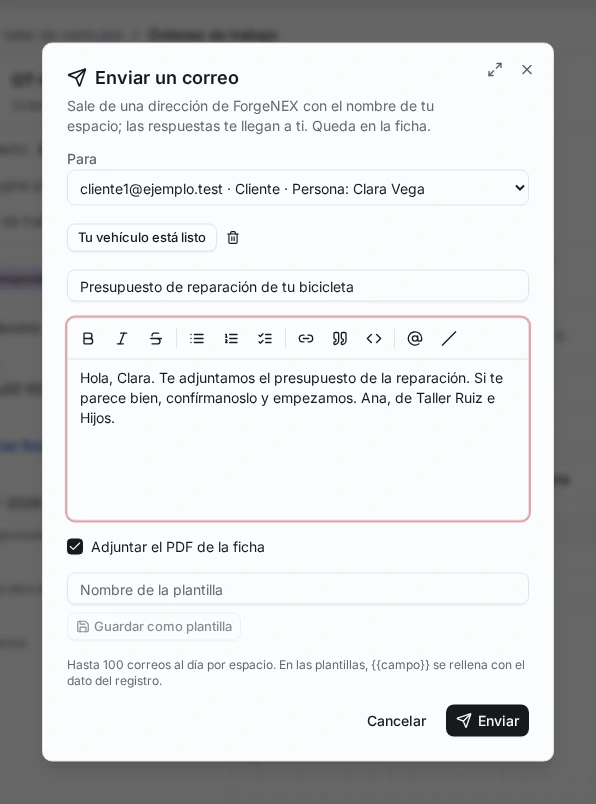
Abre una Persona de prueba con una dirección que controles y pulsa Enviar correo. Revisa Para y el selector Enviar desde. Si tienes un buzón apto de Correo, puede aparecer como remitente predeterminado para los mensajes individuales. Si tu trabajo requiere otra dirección, elige la indicada para ese mensaje y comprueba cuál ve el destinatario. Escribe un asunto y una pregunta que se pueda contestar fácilmente. Después, localiza la salida en Enviados del buzón y comprueba la actividad de la ficha con una cuenta autorizada.
Envía una respuesta desde la cuenta destinataria y revisa el hilo. Si un compañero va a sustituirte en vacaciones, pídele que intente localizar el mensaje y confirme que tiene el permiso adecuado para responder. Tener acceso al registro del CRM y poder contestar desde un buzón son decisiones distintas. Si falta uno de esos accesos, revisa cuál antes de cambiar los permisos de todo el equipo.
Prepara una plantilla para una conversación concreta
Elige una respuesta que el equipo repita a menudo, como confirmar que ha recibido una solicitud de presupuesto. En las plantillas de mensajes, prepara un asunto que describa la acción y un texto con un siguiente paso claro. «Hemos recibido tu solicitud. ¿Puedes indicar dónde se haría el trabajo y qué plazo necesitas?» es un ejemplo que se puede adaptar sin prometer una visita o una fecha. Si añades campos del registro, pruébalos con una ficha completa y otra en la que falten datos. Revisa también el saludo, el nombre de la empresa y los enlaces que verá el destinatario.
Selecciona la plantilla al preparar el correo desde una ficha y lee el mensaje completo antes de enviarlo. Para un presupuesto guardado como ficha, la opción Adjuntar el PDF de la ficha permite incluir el documento cuando esté disponible en ese módulo. Confirma con un envío interno que adjuntaste el registro adecuado. Las campañas masivas siguen el circuito de campañas del CRM y usan el correo de ForgeNEX. Utiliza las plantillas individuales para respuestas que requieren cotejar la ficha y adaptar el contenido a la conversación.
Decide qué mensajes se convierten en leads
En Ajustes > Correo, localiza la dirección de reenvío del espacio y la configuración del filtro de entrada. Configura un reenvío controlado desde tu proveedor y prueba con una solicitud comercial inequívoca. Envía después un aviso automático y un mensaje que podría ser una consulta pero que aún no dice qué quiere la persona. El modo normal usa señales comerciales y descarta señales de listas o automatismos. El estricto pide una intención comercial explícita. También puedes revisar los casos dudosos y configurar excepciones del espacio.
Comprueba qué consulta creó una oportunidad y abre el registro para revisar el contexto. Si tu regla de reenvío es demasiado amplia, afínala primero en el buzón de origen. Los avisos de proveedores y los mensajes de listas suelen tener otra finalidad. Anota qué tipo de mensaje se quedó pendiente y quién va a inspeccionar esa cola. Cuando necesites añadir una excepción, prueba con un remitente y comprueba otro mensaje parecido antes de aplicarla a un grupo amplio.
Si llegan demasiados casos dudosos, revisa varios mensajes de cada tipo y comprueba qué indicio los hizo caer en esa cola. Conviene cambiar el filtro después de probar también una consulta legítima muy breve. Un comprador puede escribir solo «¿podéis venir a ver esto?» y necesitar una respuesta, aunque todavía no haya dicho qué trabajo quiere contratar.
Reparte la responsabilidad del seguimiento
Acuerda quién revisa nuevos leads, quién responde en el buzón y cómo queda anotada la próxima acción. Una oportunidad creada desde correo puede necesitar que alguien compruebe si ya existe la Persona, añada contexto y acuerde una fecha para volver a contactar. Comprueba con el equipo una secuencia completa: llega la consulta, se localiza el hilo con el papel adecuado, se responde desde la ficha con el remitente correcto y queda alguien a cargo del seguimiento. Ese recorrido también te sirve cada vez que añadas un buzón, cambies una regla de entrada o edites una plantilla.