Correo y Notificaciones
La zona Correo conecta el CRM con los canales de correo que utiliza el equipo. Desde aquí se supervisa el envío de notificaciones y, si se configura un buzón IMAP, se convierten los mensajes entrantes
La zona Correo conecta el CRM con los canales de correo que utiliza el equipo. Desde aquí se supervisa el envío de notificaciones y, si se configura un buzón IMAP, se convierten los mensajes entrantes en tickets para que puedan ser atendidos y trazados dentro del CRM.
Esta guía describe la configuración pública disponible para el responsable del espacio. No incluye credenciales, secretos, datos internos del servidor ni detalles de implementación del core.
Qué resuelve esta zona
Correo separa dos necesidades distintas:
- SMTP: enviar notificaciones transaccionales del CRM.
- IMAP: leer un buzón entrante y convertir sus mensajes en tickets.
Configurar SMTP no activa la recepción de correo. Para ingerir mensajes hay que disponer de un buzón real con IMAP y habilitar expresamente la opción Activar ingestión de correo entrante a tickets.
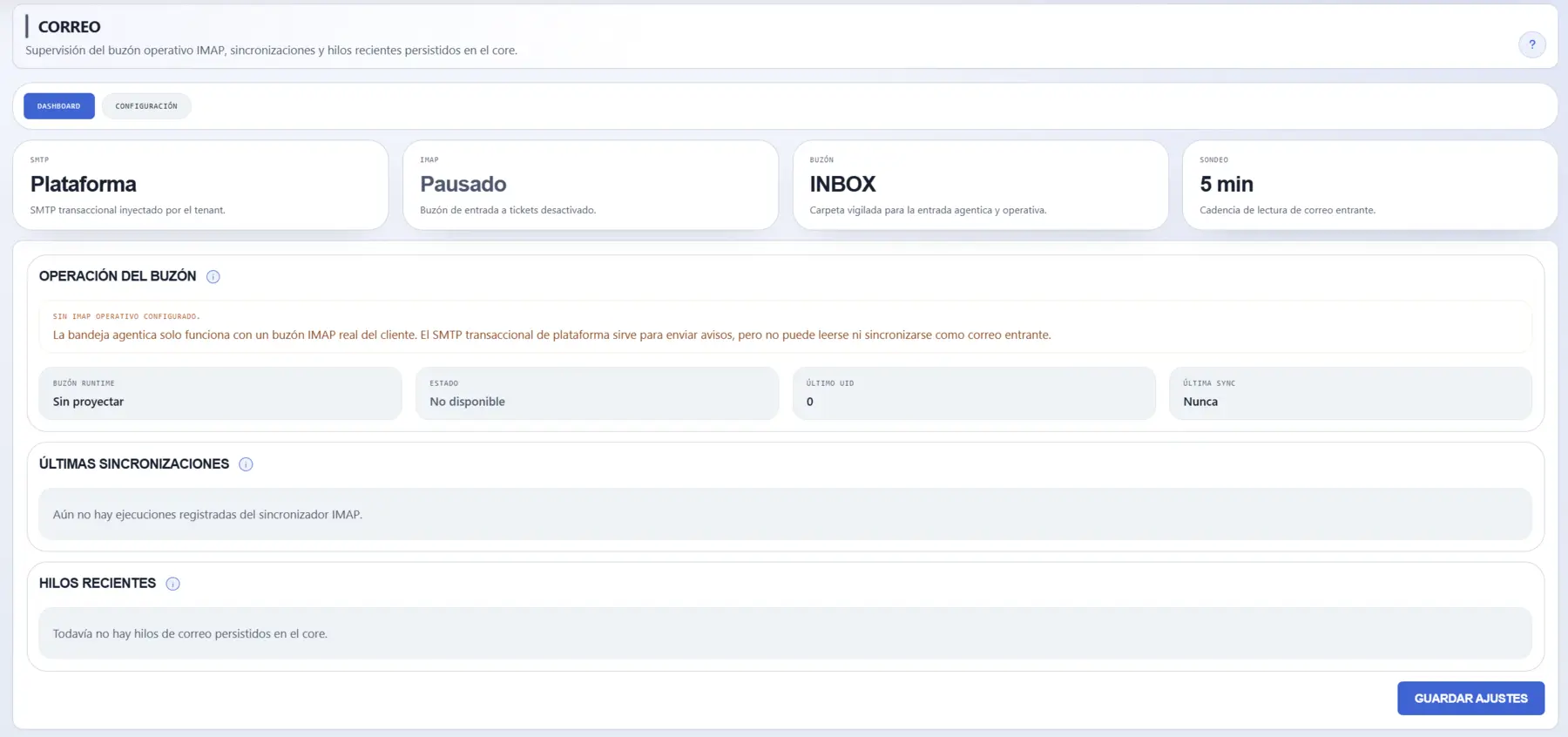
Panel de supervisión
La pestaña Dashboard ofrece una lectura rápida del estado del servicio:
| Indicador | Qué significa |
|---|---|
| SMTP | Canal utilizado para las notificaciones salientes. Puede ser la plataforma, un SMTP propio o estar desactivado. |
| IMAP | Estado de la lectura del buzón entrante. Si aparece Pausado, no se están importando mensajes a tickets. |
| Buzón | Carpeta que se vigila, normalmente INBOX. |
| Sondeo | Frecuencia con la que el sistema consulta el buzón, expresada en minutos. |
En Operación del buzón se muestran el estado del runtime, el último identificador leído y la fecha de la última sincronización. Cuando todavía no existe una configuración IMAP válida, es normal ver valores como Sin proyectar, No disponible, 0 y Nunca.
Las secciones Últimas sincronizaciones e Hilos recientes permiten comprobar si el conector está funcionando y si ya se han persistido conversaciones. Mientras el buzón no esté configurado o no haya recibido mensajes, ambas pueden aparecer vacías.
SMTP e IMAP no son intercambiables
El SMTP transaccional sirve para enviar avisos, pero no es un buzón que pueda leerse. La entrada de mensajes requiere las credenciales y la configuración IMAP del buzón del cliente.
Configuración del correo
La pestaña Configuración agrupa el canal saliente y la entrada de correo a tickets.
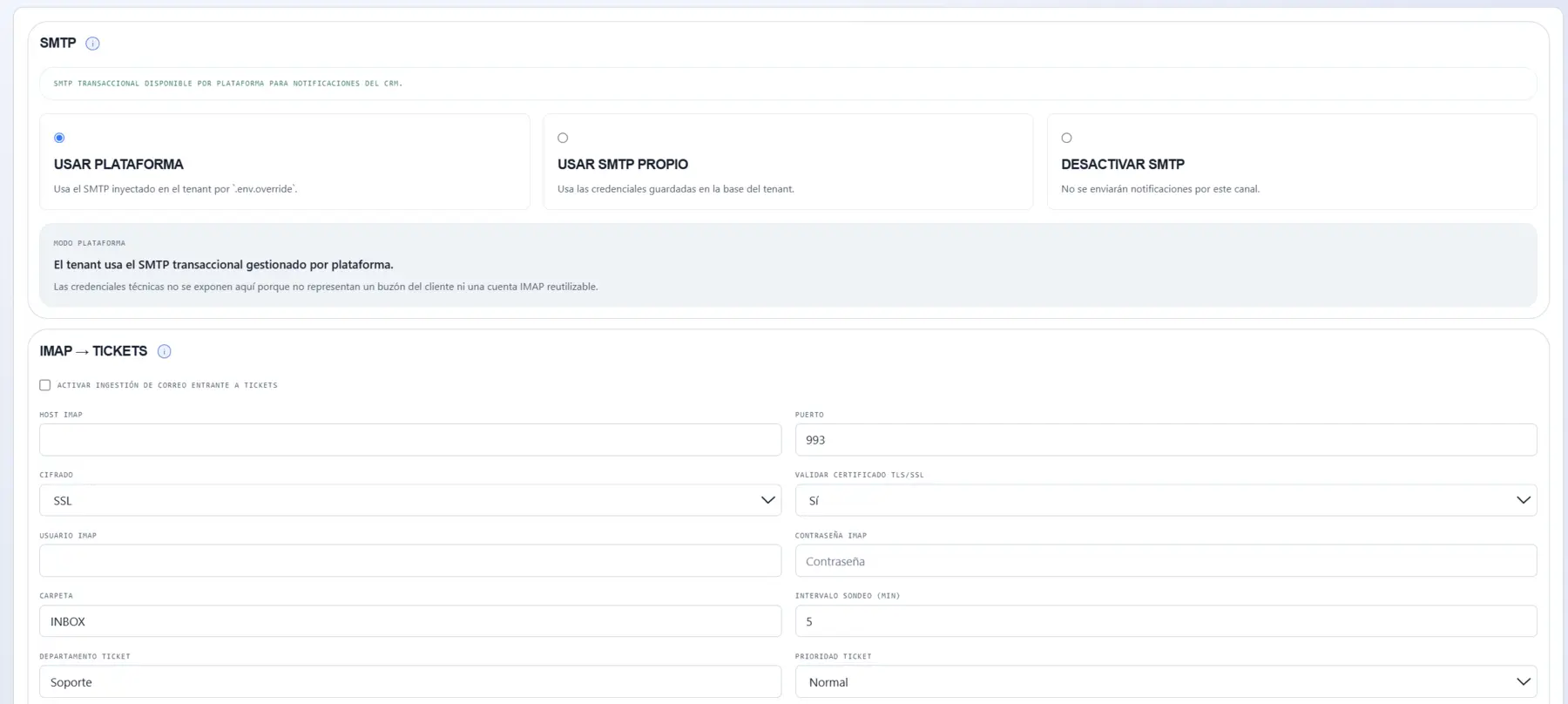
Elegir el canal SMTP
Hay tres opciones:
| Opción | Uso recomendado |
|---|---|
| Usar plataforma | Opción recomendada para empezar. La plataforma gestiona el SMTP transaccional utilizado por las notificaciones del CRM. |
| Usar SMTP propio | Para organizaciones que necesitan enviar desde su propio proveedor, dominio o política de correo. Requiere disponer de credenciales válidas y mantenerlas actualizadas. |
| Desactivar SMTP | El CRM no enviará notificaciones por este canal. Debe utilizarse solo cuando el espacio tenga otra vía controlada para los avisos. |
El SMTP propio afecta al envío. No sustituye la configuración IMAP ni crea automáticamente un buzón de entrada.
Activar IMAP para crear tickets
La sección IMAP → Tickets permite convertir mensajes de una bandeja en tickets de soporte o de otro departamento operativo.
- Activa Activar ingestión de correo entrante a tickets.
- Introduce el host IMAP del proveedor del buzón.
- Mantén el puerto que indique el proveedor.
993es el valor habitual cuando se utiliza IMAP sobre SSL/TLS. - Selecciona el cifrado correspondiente y deja activa la validación del certificado TLS/SSL siempre que el proveedor lo permita.
- Introduce el usuario y la contraseña del buzón.
- Indica la carpeta que se va a vigilar, normalmente
INBOX. - Define el intervalo de sondeo en minutos.
- Asigna un departamento y una prioridad inicial para los tickets creados desde ese buzón.
- Utiliza Probar IMAP y guarda los ajustes solo después de comprobar la conexión.
Usa un buzón dedicado
Es preferible utilizar una cuenta destinada al CRM, con acceso limitado al buzón necesario. No reutilices una contraseña personal ni compartas las credenciales en capturas, tickets de soporte o documentación.
Qué ocurre al ingerir un mensaje
Cuando el sondeo encuentra un mensaje nuevo, el CRM lo procesa y puede crear un ticket con el departamento, prioridad y responsable que correspondan. El ticket queda disponible en Tickets y leads, donde el equipo puede responder, etiquetar, asignar y cerrar la conversación.
Si el mensaje debe asociarse a una ficha existente, las reglas pueden usar client_id. La ficha del cliente mantiene entonces el contexto relacionado, junto con sus tareas, notas e interacciones, como se explica en Clientes.
Reglas de responsable IMAP
Las reglas permiten decidir quién recibe cada mensaje y a qué área debe dirigirse. Se introducen como un array JSON: cada objeto representa una regla y contiene uno o varios criterios junto con el identificador del usuario responsable.
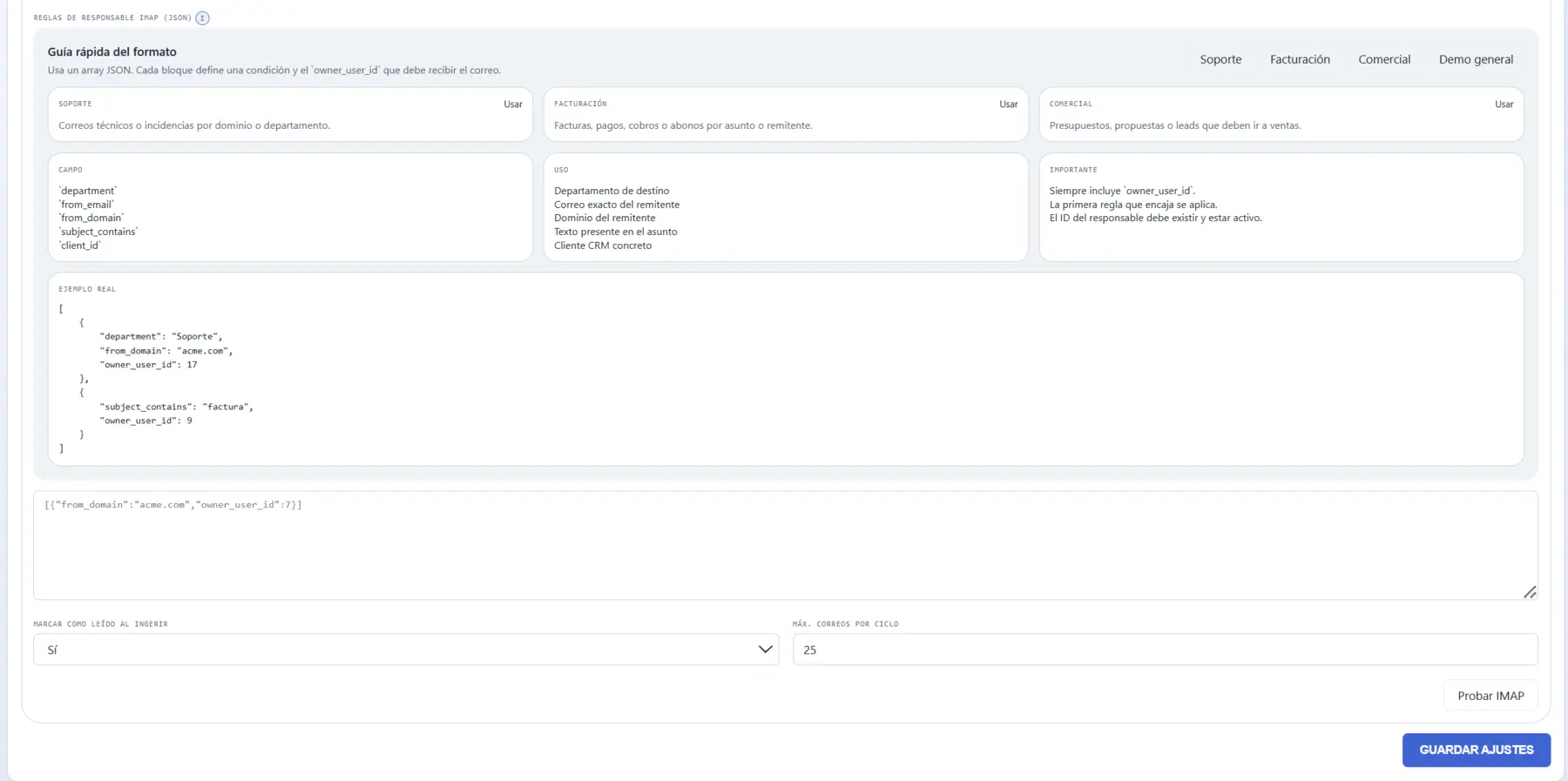
Campos disponibles
| Campo | Uso |
|---|---|
department | Coincide con el departamento de destino del ticket. |
from_email | Coincide con una dirección exacta del remitente. |
from_domain | Coincide con el dominio del remitente, por ejemplo acme.com. |
subject_contains | Busca un texto dentro del asunto, por ejemplo factura. |
client_id | Vincula el mensaje con un cliente concreto del CRM. |
owner_user_id | Identifica al usuario activo que será responsable del ticket. Es obligatorio en cada regla. |
El responsable indicado en owner_user_id debe existir y estar activo en el espacio. El número no es un nombre de usuario ni un correo: es el identificador del usuario dentro del CRM.
Orden de evaluación
Las reglas se evalúan de arriba abajo y se aplica la primera que coincide. Por eso conviene ordenar la configuración desde lo más específico a lo más general:
- Cliente concreto o remitente exacto.
- Dominio o asunto de un grupo de mensajes.
- Regla general de departamento como último recurso.
Si una regla amplia aparece antes que otra más precisa, la regla amplia puede absorber el mensaje y la siguiente nunca llegará a evaluarse.
Ejemplo público
El siguiente ejemplo es ilustrativo. Sustituye los identificadores por usuarios activos de tu propio espacio:
[
  {
    "department": "Soporte",
    "from_domain": "acme.com",
    "owner_user_id": 17
  },
  {
    "subject_contains": "factura",
    "owner_user_id": 9
  }
]
La primera regla dirige a Soporte los mensajes procedentes de acme.com y los asigna al usuario 17. La segunda asigna al usuario 9 los mensajes cuyo asunto contenga «factura», siempre que no hayan coincidido antes con la primera regla.
Incluye siempre el responsable
Una regla sin
owner_user_id, con un usuario inexistente o con un usuario inactivo no es una configuración válida para repartir trabajo de forma fiable.
Opciones de procesamiento
Marcar como leído al ingerir
Marcar como leído al ingerir indica al conector que actualice el estado del mensaje después de procesarlo. Esta opción ayuda a distinguir los mensajes ya tratados de los pendientes y reduce el riesgo de volver a procesar el mismo correo en ciclos posteriores.
Antes de activarla, comprueba que el buzón se utiliza principalmente como bandeja de entrada del CRM. Si el equipo necesita conservar los mensajes como no leídos para otro flujo, define una carpeta específica o coordina el comportamiento con el proveedor de correo.
Máximo de correos por ciclo
Máx. correos por ciclo limita cuántos mensajes puede tratar una sincronización. Un valor moderado ayuda a repartir una bandeja acumulada en varias ejecuciones; un valor mayor permite recuperar un atraso más rápido, pero puede aumentar el trabajo de una ejecución.
Si estás poniendo en marcha el conector, empieza con un límite prudente, prueba con algunos mensajes y revisa las sincronizaciones antes de ampliarlo.
Procedimiento recomendado
Para una puesta en marcha controlada:
- Selecciona Usar plataforma en SMTP, salvo que tengas un requisito claro para usar un proveedor propio.
- Prepara un buzón IMAP dedicado para la entrada de tickets.
- Configura host, puerto, cifrado, validación TLS, carpeta e intervalo de sondeo.
- Define el departamento y la prioridad inicial.
- Añade reglas de responsable, empezando por las más específicas.
- Comprueba que cada
owner_user_idcorresponde a un usuario activo. - Pulsa Probar IMAP y corrige cualquier error de conexión.
- Guarda los ajustes.
- Envía un correo de prueba y revisa el dashboard, la sincronización y el ticket generado.
Problemas habituales
| Síntoma | Comprobaciones |
|---|---|
| IMAP aparece como Pausado | Verifica que la ingestión está activada y que se han guardado los ajustes. |
| No hay sincronizaciones | Revisa host, puerto, cifrado, certificado, usuario, contraseña y carpeta. Vuelve a usar Probar IMAP. |
| El correo llega al buzón pero no crea ticket | Comprueba que la casilla de ingestión está activa, que se vigila la carpeta correcta y que no se ha alcanzado el límite por ciclo. |
| El ticket se asigna a otra persona | Revisa el orden de las reglas y confirma que el primer criterio coincidente es el esperado. |
| Se repiten mensajes | Activa el marcado como leído al ingerir o utiliza una carpeta dedicada para el flujo del CRM. |
| El envío funciona pero no entra correo | Es el comportamiento esperado si solo se ha configurado SMTP. Añade y activa IMAP. |
Seguridad y privacidad
- No publiques contraseñas IMAP/SMTP, claves API, tokens ni cadenas de conexión.
- No incluyas en la documentación capturas con buzones reales, mensajes de clientes o datos personales.
- Utiliza TLS/SSL y valida el certificado del proveedor.
- Concede al buzón solo el acceso necesario para el flujo de tickets.
- Si cambia una contraseña o se revoca el acceso del buzón, actualiza la configuración y vuelve a probar IMAP.
La configuración técnica del servidor de correo, los logs internos y los secretos de despliegue pertenecen a la documentación privada de NexGestión y no forman parte de esta guía pública.