Ajustes Generales
La sección General reúne la identidad del negocio y algunos parámetros públicos de seguridad de la instancia. Es el primer lugar que debe revisar una persona administradora al preparar un espacio de t
La sección General reúne la identidad del negocio y algunos parámetros públicos de seguridad de la instancia. Es el primer lugar que debe revisar una persona administradora al preparar un espacio de trabajo, porque sus datos se reutilizan en el CRM, el portal de clientes y los flujos que se publican hacia el exterior.
Alcance de esta guía
Esta página describe la configuración visible para administradores. No incluye credenciales, claves secretas, configuración del servidor ni detalles internos de desarrollo.
Qué contiene esta sección
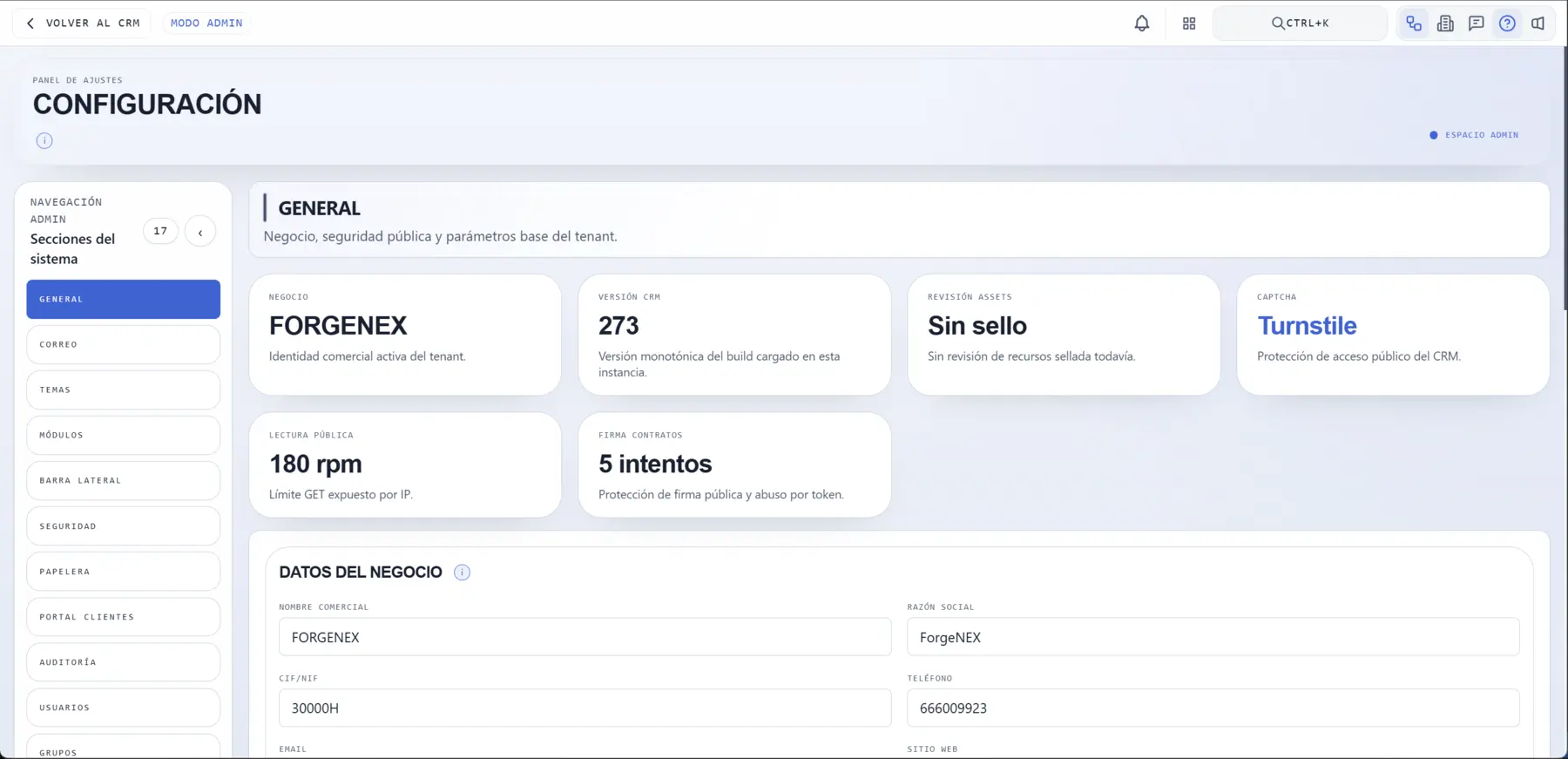
La cabecera identifica el área como Panel de ajustes > Configuración y muestra la sección General. En la parte superior aparecen indicadores de estado que ayudan a revisar rápidamente la instancia:
- Negocio: identidad comercial activa del espacio. En la captura aparece
FORGENEX. - Versión CRM: versión del producto cargada en la instancia. Es un dato informativo para comunicar incidencias o confirmar compatibilidad.
- Revisión de assets: estado de la revisión de los recursos publicados. No es una acción que deba modificar el usuario final.
- Captcha: proveedor de protección configurado para los accesos públicos. El ejemplo utiliza Cloudflare Turnstile.
- Lectura pública: límite de peticiones de lectura expuestas por IP.
- Firma de contratos: número de intentos permitido para proteger los enlaces de firma pública.
Estos indicadores son una lectura rápida del estado actual; la configuración detallada se encuentra en los bloques del formulario.
Datos del negocio
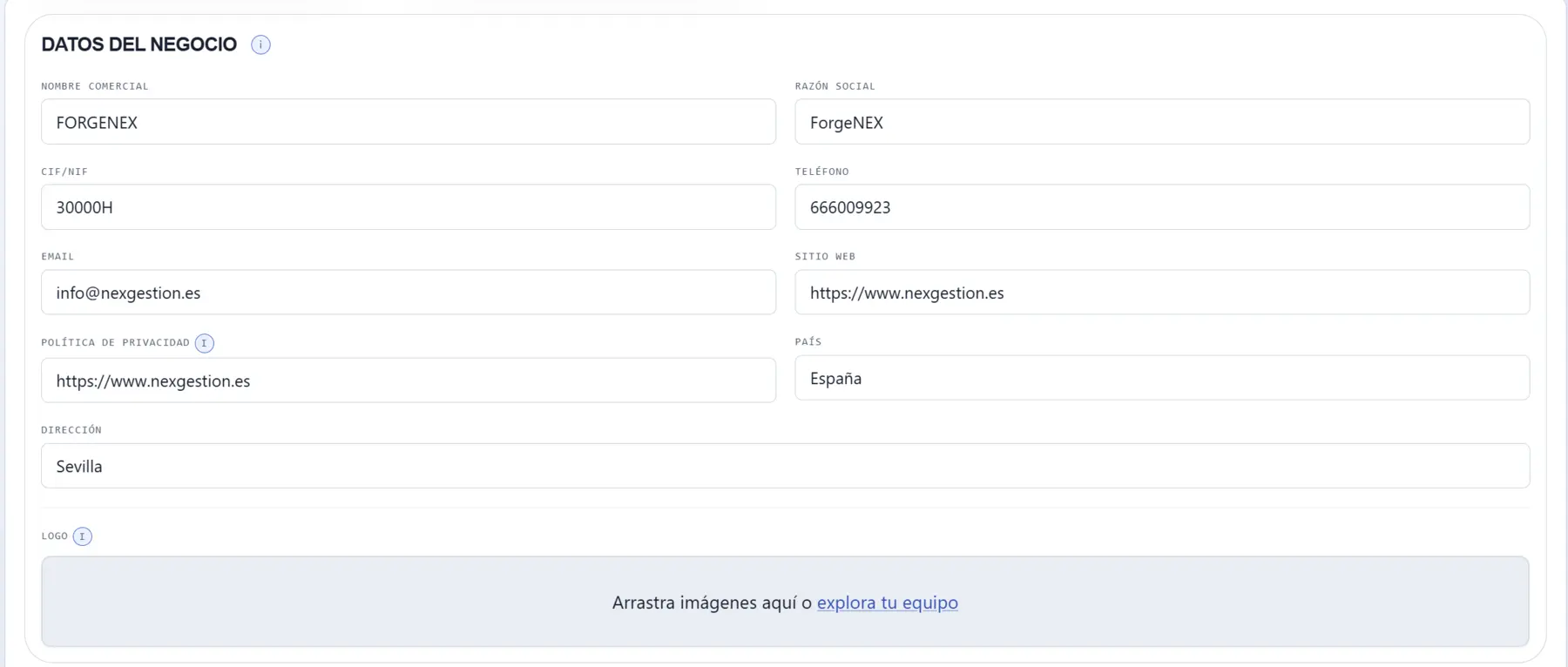
El bloque Datos del negocio define la información que identifica al tenant —el espacio de trabajo de una empresa— en la plataforma.
| Campo | Para qué sirve |
|---|---|
| Nombre comercial | Nombre con el que el equipo reconoce el negocio dentro de la aplicación. |
| Razón social | Denominación legal de la empresa. |
| CIF/NIF | Identificador fiscal del negocio. |
| Teléfono | Teléfono de contacto que puede utilizarse en la información corporativa del espacio. |
| Dirección de contacto del negocio. Conviene que sea una cuenta supervisada por el equipo. | |
| Sitio web | Página pública de la empresa. |
| Política de privacidad | Enlace a la política que debe consultar una persona antes de enviar datos a través de formularios o portales públicos. |
| País | País asociado al negocio. |
| Dirección | Dirección corporativa que se mostrará allí donde la aplicación utilice los datos del negocio. |
| Logo | Recurso visual de la empresa. Se puede arrastrar una imagen al área de carga o explorar el equipo. |
Recomendaciones
- Mantén consistentes el nombre comercial, la razón social y el dominio web.
- Comprueba que la URL de privacidad sea accesible sin iniciar sesión.
- Utiliza una dirección de correo que el equipo pueda atender y que no dependa de una cuenta personal.
- Sube una versión legible del logo, preferiblemente con fondo transparente cuando el diseño lo permita.
- Después de editar los datos, revisa el formulario completo y utiliza la acción de guardado disponible al final de la sección.
La información de esta zona sirve de base para el portal de clientes, los formularios públicos del CRM y la identidad que aparece en las comunicaciones configuradas desde Correo.
Antibot de acceso: Cloudflare Turnstile
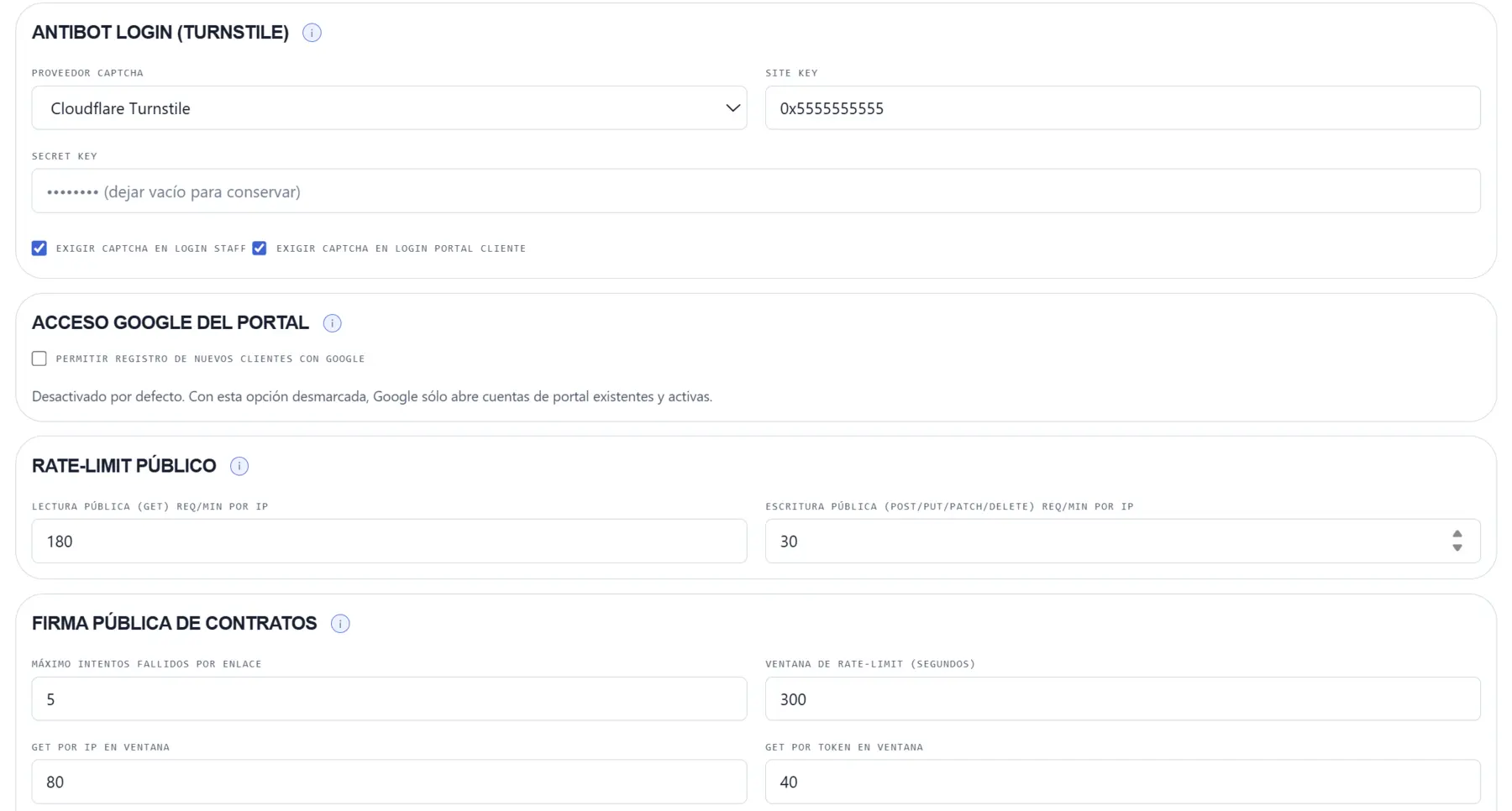
El bloque Antibot login (Turnstile) protege los accesos públicos frente a intentos automatizados. La configuración separa el proveedor, la identificación pública del sitio y la credencial privada.
Campos de Turnstile
- Proveedor captcha: selecciona el servicio que validará el reto de acceso.
- Site key: identificador público del sitio registrado en el proveedor. Puede aparecer en la configuración del cliente, pero no sustituye a la clave secreta.
- Secret key: credencial privada utilizada para validar el reto en el servidor.
- Exigir captcha en login staff: aplica la protección al acceso del equipo interno.
- Exigir captcha en login portal cliente: aplica la protección al acceso del portal de clientes.
No publiques la Secret key
La clave secreta nunca debe aparecer en capturas, repositorios, tickets ni documentación pública. Si el formulario muestra la clave enmascarada y solo necesitas cambiar otra opción, déjala vacía para conservar la credencial existente.
La protección del acceso del personal y la del portal pueden activarse de forma independiente. Antes de activar ambas en producción, comprueba que el dominio y las claves estén autorizados en el proveedor captcha.
Acceso Google del portal
La opción Permitir registro de nuevos clientes con Google controla si una persona puede crear una cuenta nueva del portal utilizando Google.
Cuando permanece desactivada, Google solo permite abrir cuentas de portal que ya existen y están activas. Esto reduce el riesgo de altas no deseadas y deja el control de los clientes en manos del equipo.
Actívala únicamente cuando el proceso comercial y la política de privacidad contemplen el registro autónomo. La configuración del acceso y de las cuentas del portal se completa en Portal de clientes.
Rate-limit público
Los límites públicos controlan cuántas peticiones puede recibir la instancia desde una misma IP durante un minuto. En la captura se distinguen dos grupos:
| Límite | Operaciones incluidas | Finalidad |
|---|---|---|
| Lectura pública (GET) | Consultas de información pública. | Evitar abusos sin bloquear el uso normal de páginas y formularios. |
| Escritura pública (POST/PUT/PATCH/DELETE) | Envío, creación, actualización o eliminación mediante superficies públicas. | Proteger las operaciones que cambian datos. |
Los valores mostrados son ejemplos de una instancia concreta y pueden cambiar según el nivel de tráfico y el riesgo del servicio. Un límite demasiado bajo puede provocar respuestas rechazadas durante campañas o picos de uso; uno demasiado alto reduce la protección frente a automatizaciones abusivas.
Firma pública de contratos
El bloque Firma pública de contratos protege los enlaces que permiten revisar o firmar un documento sin entrar en el panel. La captura muestra estos controles:
- Máximo de intentos fallidos por enlace: cuántos errores se toleran antes de proteger o invalidar el enlace.
- Ventana de rate-limit (segundos): periodo durante el que se contabilizan los intentos.
- GET por IP en ventana: límite de consultas desde una misma dirección IP.
- GET por token en ventana: límite de consultas asociadas al token del enlace.
Estos valores deben equilibrar accesibilidad y protección. Si un cliente recibe un enlace válido pero se bloquea repetidamente, revisa primero la caducidad, el número de intentos y el contexto desde el que accede antes de aumentar los límites.
Flujo recomendado de configuración
- Completa los Datos del negocio y comprueba el enlace de privacidad.
- Sube el logo y revisa cómo se identifica el espacio en el resto del CRM.
- Configura Turnstile sin copiar nunca la clave secreta en documentación o mensajes.
- Decide si el portal permitirá altas nuevas con Google.
- Revisa los límites públicos y la protección de firma antes de abrir enlaces al exterior.
- Guarda los cambios y realiza una comprobación funcional desde un acceso de prueba.
Para continuar con la configuración de la instancia, consulta Correo, Seguridad, Usuarios y Portal de clientes.
Vista general
La administración pública se centra en las opciones que puede gestionar el responsable de un espacio: identidad, usuarios, permisos, seguridad, apariencia, automatizaciones y servicios conectados.
Sistema
Si has llegado hasta aquí, es probable que no seas un usuario base del CRM, sino el Administrador del Sistema, un gerente o el propietario de la empresa.