
Dirección de la oficina
Sevilla, España
Sevilla, España
Número de teléfono
+(34) 624 816 969
Dirección de correo electrónico
info@forgenex.com
Disponible en Google Play

Sevilla, España
Sevilla, España
+(34) 624 816 969
info@forgenex.com





 by ForgeNEX
 Tabla de contenidos [Mostrar]
Cuando una empresa cambia de proveedor de correo (por ejemplo, pasa de un hosting clásico a Microsoft 365 o a un servidor gestionado con ForgeNEX), el mayor miedo siempre es el mismo: perder correos, carpetas o adjuntos importantes.
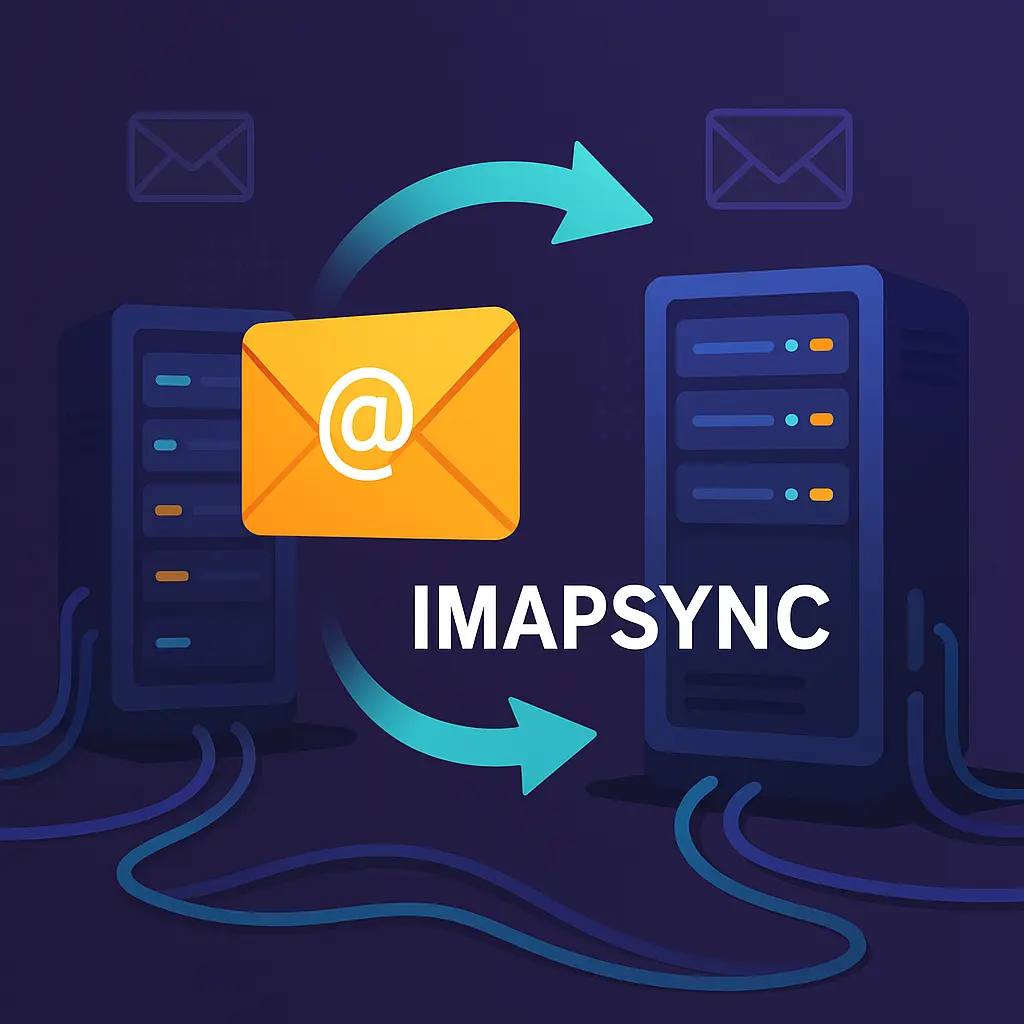
Hay muchas herramientas que prometen hacerlo fácil, pero pocas tan sólidas como imapsync, una utilidad libre que copia los mensajes de una cuenta IMAP a otra sin tocar los originales y manteniendo toda la estructura.
Aquí te dejo una guía práctica para usarla de forma segura.
imapsync y por qué usarla?imapsync es una herramienta en línea de comandos escrita en Perl que permite sincronizar dos buzones IMAP. Es ideal cuando:
Migras de un servidor antiguo a uno nuevo.
Pasas de un proveedor a otro (p. ej. de Gmail o Roundcube a Microsoft 365, Zoho, CyberPanel, etc.).
Quieres mantener una copia espejo de un buzón (backup incremental).
Su gran ventaja: no borra nada del origen y puedes repetir la operación tantas veces como quieras; sólo transfiere los mensajes nuevos o modificados.
En la mayoría de sistemas Linux, puedes instalarlo así:
Si no está en tu repositorio (algunos Debian antiguos o sistemas minimalistas), puedes instalarlo desde fuente:
Para comprobar que está operativo:
Supongamos que migras de un servidor antiguo (mail.antiguo.com) a un nuevo (mail.nuevo.com).
Parámetros clave:
--ssl1 --ssl2: fuerza conexión segura.
--automap: detecta diferencias en nombres de carpetas (ej. “Sent” vs “Enviados”).
--syncinternaldates: conserva las fechas originales de los correos.
--delete2duplicates: evita mensajes duplicados si sincronizas varias veces.
Algunos servicios (como Gmail u Office 365) limitan la cantidad de conexiones o tráfico IMAP por hora. Si ves errores tipo rate limit o Too many connections, añade pausas:
También puedes dividir la migración por carpetas críticas primero (Inbox, Enviados) y luego las demás. Ejemplo:
Una vez copiado el grueso inicial, puedes volver a lanzar el mismo comando cada noche durante la transición. Solo copiará los mensajes nuevos o modificados. Así, cuando cambies el DNS o MX, ya tendrás los buzones actualizados sin interrupciones.
Si gestionas muchas cuentas (típico en empresas con varios usuarios), crea un archivo usuarios.txt con esta estructura:
Y luego:
Tras completar la copia:
Verifica el total de carpetas y mensajes en ambos lados.
Abre una cuenta de prueba y revisa encabezados antiguos.
Usa el parámetro --dry para simular antes de ejecutar real.
Nunca ejecutes migraciones masivas sin backups previos.
Usa una máquina intermedia (VPS o servidor local) para evitar sobrecarga en los extremos.
Si un servidor bloquea IP por exceso de intentos, cambia el --maxbytespersecond o el intervalo.
Guarda logs: --logfile "usuario.log" ayuda a depurar y documentar.
imapsync sigue siendo, en 2025, la herramienta más estable para migrar correos IMAP de forma controlada y profesional sin depender de servicios de terceros ni interfaces web limitadas.
Perfecta para PYMES que quieren mantener el control de sus datos y para administradores que buscan soluciones seguras y repetibles.
Y si trabajas con paneles como CyberPanel, HestiaCP o Microsoft 365, puedes integrarla fácilmente en scripts de automatización o cronjobs para mantener backups sincronizados.