
Dirección de la oficina
Sevilla, España
Sevilla, España
Número de teléfono
+(34) 624 816 969
Dirección de correo electrónico
Disponible en Google Play

Sevilla, España
Sevilla, España
+(34) 624 816 969




 by ForgeNEX
 Ayer me pasó algo que seguro que te suena. Estoy en una videollamada por Teams. "Te acabo de pasar el presupuesto", me dicen. Minimizo la ventana. ¿Dónde lo ha pasado? ¿Por el chat de Teams? Reviso. No. "¿Lo subiste al canal?". Tampoco. "Ah, no, perdona, te lo dejé en el OneDrive". Abro el navegador, voy a mi OneDrive. Tampoco está. "¡Claro! Es que es un archivo del equipo de Marketing, está en su SharePoint".
Para cuando encontré el archivo, habían pasado cinco minutos y se me había olvidado de qué iba la reunión.
Esta es la realidad de muchas empresas que usan Microsoft 365. Tenemos la mejor suite de colaboración del mercado, pero la usamos como si fueran tres aplicaciones separadas: Teams para hablar, OneDrive para mis archivos y SharePoint para los archivos de la empresa. El resultado es un pequeño caos digital donde nadie sabe dónde está la versión final de nada.
La magia de Microsoft 365 no está en usar estas herramientas por separado, sino en entender que son la misma cosa vista desde ventanas diferentes.
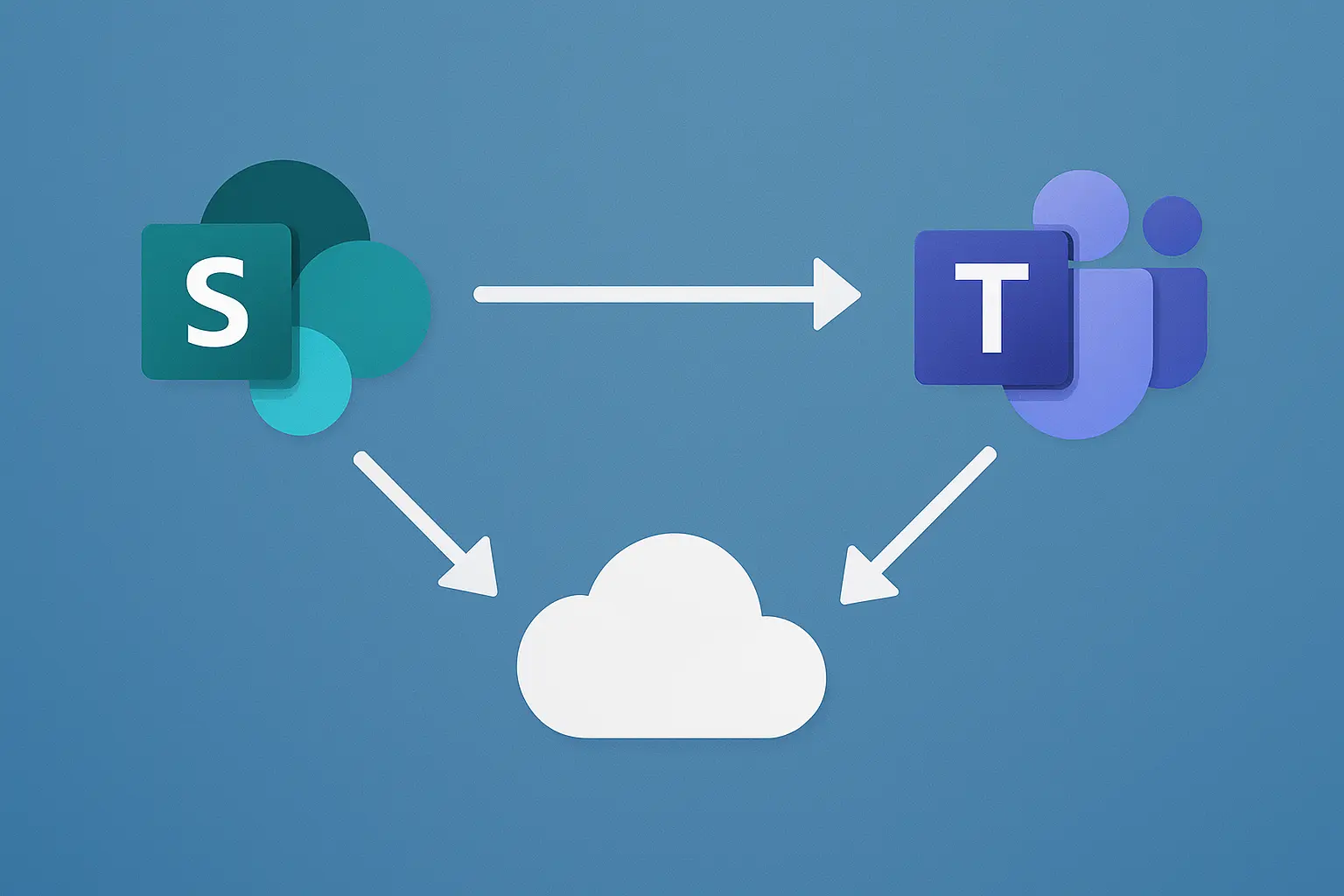
Teams no es (solo) un chat. Es la interfaz de tu oficina digital. Y esa oficina se construye sobre los cimientos de SharePoint. Y tu escritorio personal en esa oficina es OneDrive.
Hoy vamos a hacer que todo esto funcione junto. Vamos a aprender a sincronizar las carpetas de SharePoint (las de tu equipo) y las de tu OneDrive directamente en tu Explorador de Archivos de Windows (o Finder en Mac), todo ello gestionado desde Teams.
El objetivo: que puedas abrir, editar y guardar cualquier archivo de tu empresa desde las carpetas de tu PC, sabiendo que se está sincronizando automáticamente para todos los demás.
Vamos al lío.
Tabla de contenidos [Mostrar]
Antes de tocar ningún botón, aclaremos esto, que es la clave de todo:
Lo que queremos hacer es que tanto tu escritorio (OneDrive) como el almacén del equipo (SharePoint) tengan "accesos directos" en tu ordenador.
Esto suele ser lo más fácil y la mayoría ya lo tiene configurado al iniciar sesión en Windows con su cuenta de empresa. Pero por si acaso:
[email protected]).Resultado: Ahora tienes una carpeta en tu Explorador de Archivos llamada "OneDrive - [Nombre de tu Empresa]" con todos tus archivos personales del trabajo. Fácil.
Aquí está el truco que cambia las reglas del juego. Quieres que la carpeta "Contratos" del equipo de "Legal" o "Proyectos 2025" del equipo de "Ingeniería" aparezcan en tu PC.
No vayas a SharePoint a buscarla. Ve a Teams, que es donde trabajas.
Paso 1: Entra al canal de Teams
Abre tu aplicación de Microsoft Teams. Ve al Equipo y al Canal específico cuya carpeta de archivos quieras tener en tu ordenador. Por ejemplo: Equipo "Marketing", Canal "General".
Paso 2: Ve a la pestaña "Archivos"
Dentro del canal, haz clic en la pestaña "Archivos". Verás la lista de carpetas y documentos que tu equipo comparte allí.
Paso 3: El botón "Sincronizar" (o "Agregar acceso directo")
Aquí tienes dos opciones que han ido cambiando de nombre con las actualizaciones de Microsoft, pero hacen cosas parecidas:
¿Cuál elegir? Microsoft está impulsando la Opción A ("Agregar acceso directo") porque es más limpia para el usuario. Mi consejo es que uses esa. Si no te aparece, usa la Opción B ("Sincronizar"). Ambas logran el objetivo.
"Pero espera", me dirás, "el equipo de Marketing tiene 500 GB en vídeos y mi portátil solo tiene 256 GB de disco. ¿Me lo va a descargar todo?".
No. Y esta es la magia.
Tanto OneDrive como la sincronización de SharePoint usan una función llamada "Archivos a petición" (Files On-Demand).
Cuando sincronizas una biblioteca, mira los iconos que aparecen junto a tus archivos en el Explorador de Windows:
Mi consejo: Sincroniza todas las bibliotecas que necesites. Por defecto, estarán como "nube azul" y no ocuparán espacio. Luego, solo marca como "Mantener siempre" aquellas carpetas o archivos vitales en los que estés trabajando activamente.
Al configurar esto, has pasado de tener tres sitios inconexos a tener una única "fuente de la verdad" directamente en tu Explorador de Archivos.
Puedes estar en tu escritorio, abrir la carpeta "Proyectos 2025" (que vive en SharePoint), editar un plano de AutoCAD o un Excel complejo, guardarlo, y saber que tu compañero, que está en Teams, verá la nueva versión al instante.
Se acabaron los "¿dónde está el archivo?", "te paso la v3_final_final2" o "espera, que lo subo". La tecnología, por fin, trabaja para ti y no al revés. Es un pequeño cambio de configuración que tiene un impacto gigante en tu productividad diaria.